Moonlit Chase
Story-Musikvideo
Das Test-Bildmodell richtet sich nach der Beschreibung des Aussehens, daher kann die Wiedererkennbarkeit der Figur schwanken.
0/500
Seitenverhältnis
Video 50 + Referenzbilder 2×2 · Lade eigene Referenzbilder hoch und zahle nur Video-Credits
KI-Musikvideo
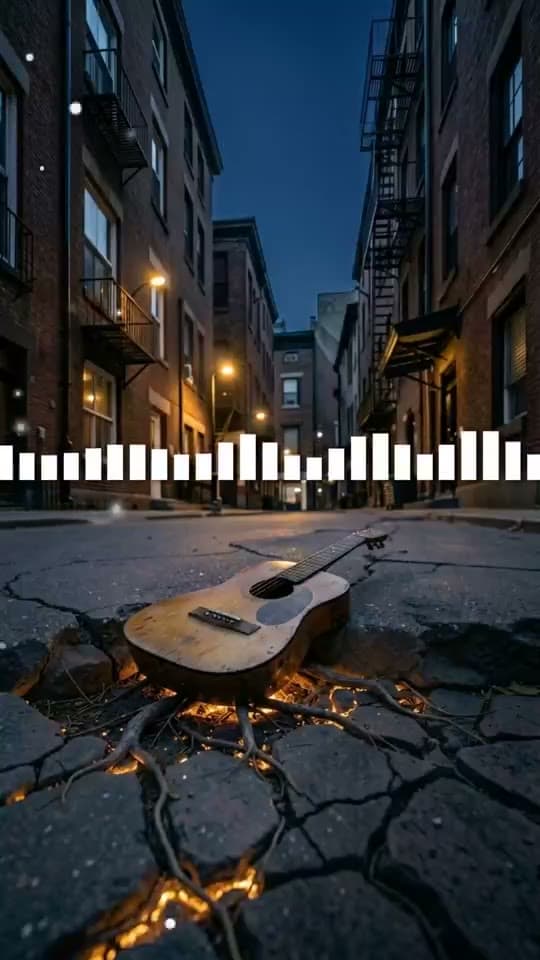
Lieber Bilder, die dem Beat folgen, oder Fotos zur Hand? Der Visualizer reagiert direkt auf den Klang, und das Fotovideo bringt deine Bilder im Takt des Songs in Bewegung.
Inspiration
Entdecke verschiedene visuelle Richtungen und erstelle dann dein eigenes Musikvideo.
Story-Musikvideo
Musik-Visualizer
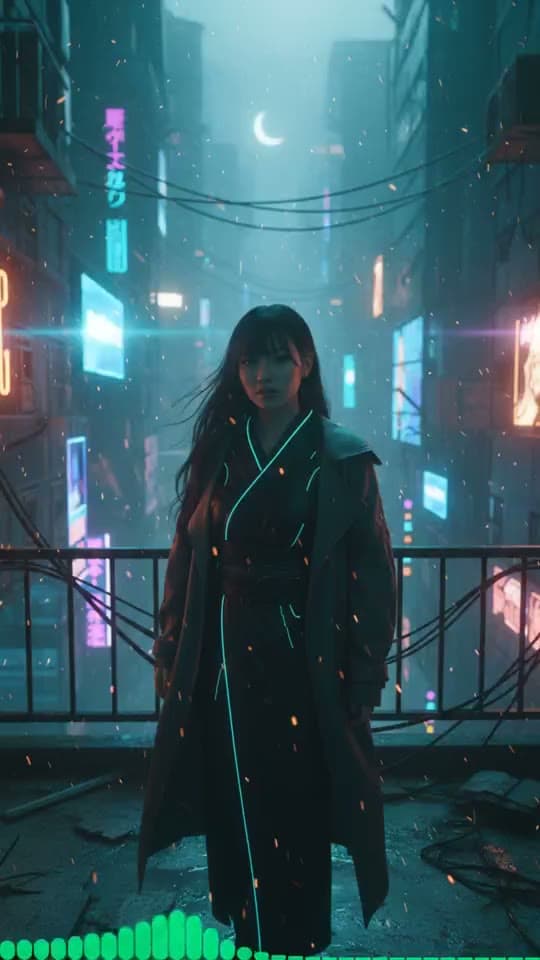
KI-animierte Bilder
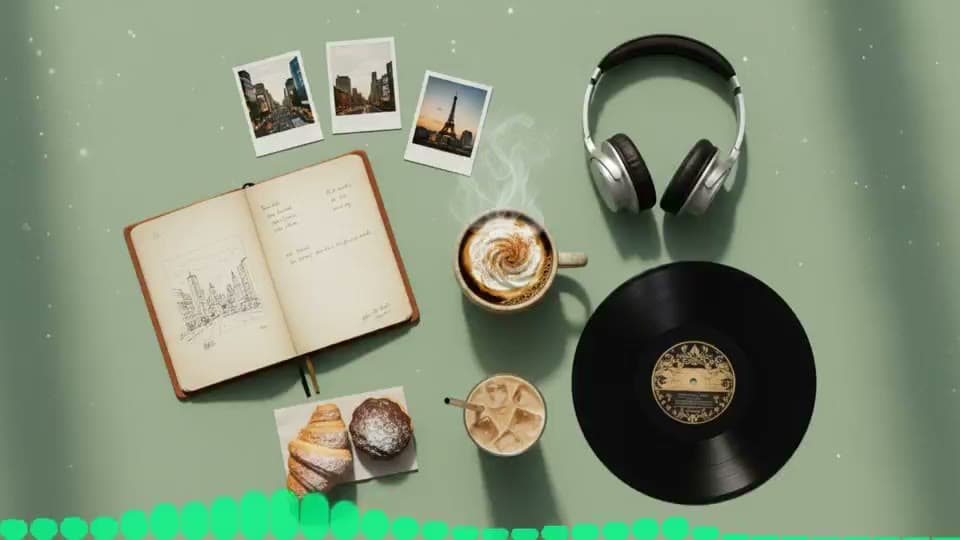
KI-animierte Bilder
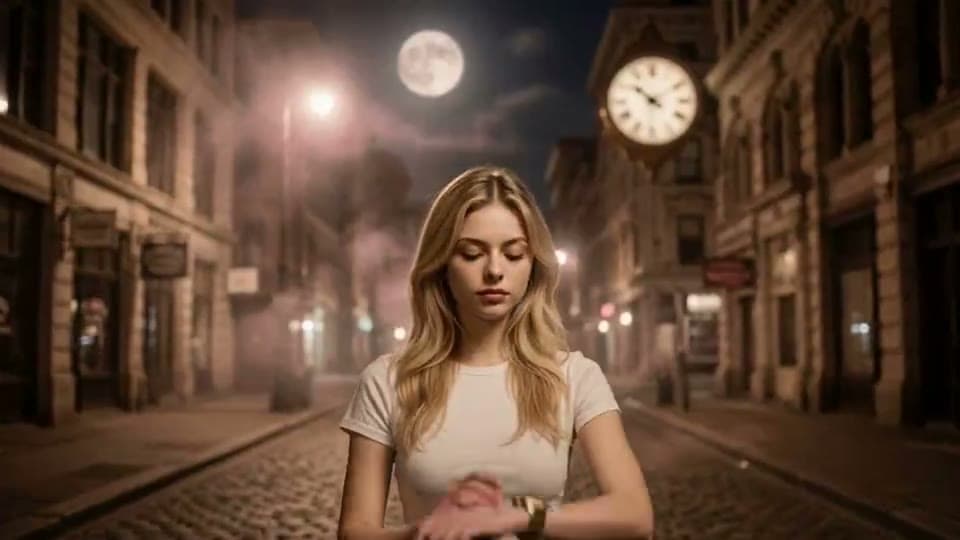
Story-Musikvideo
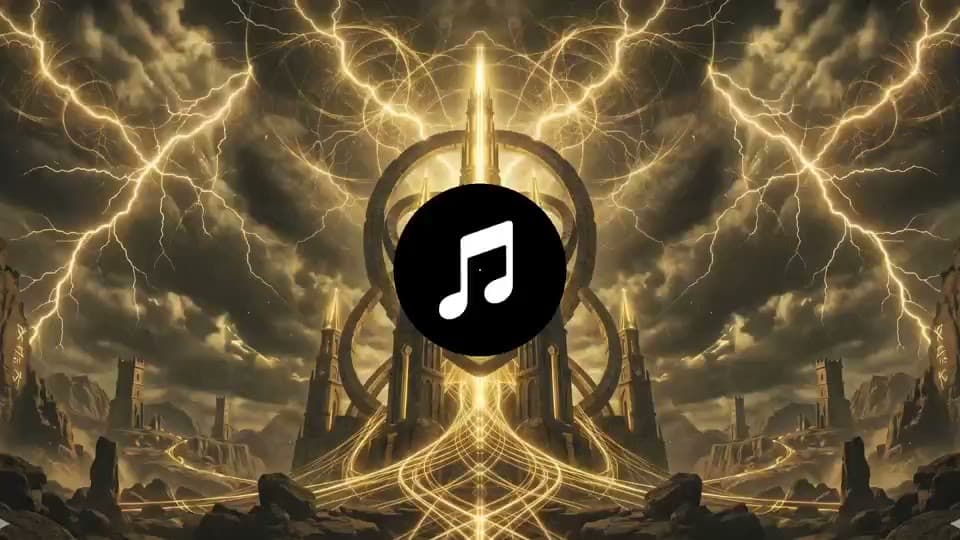
Musik-Visualizer
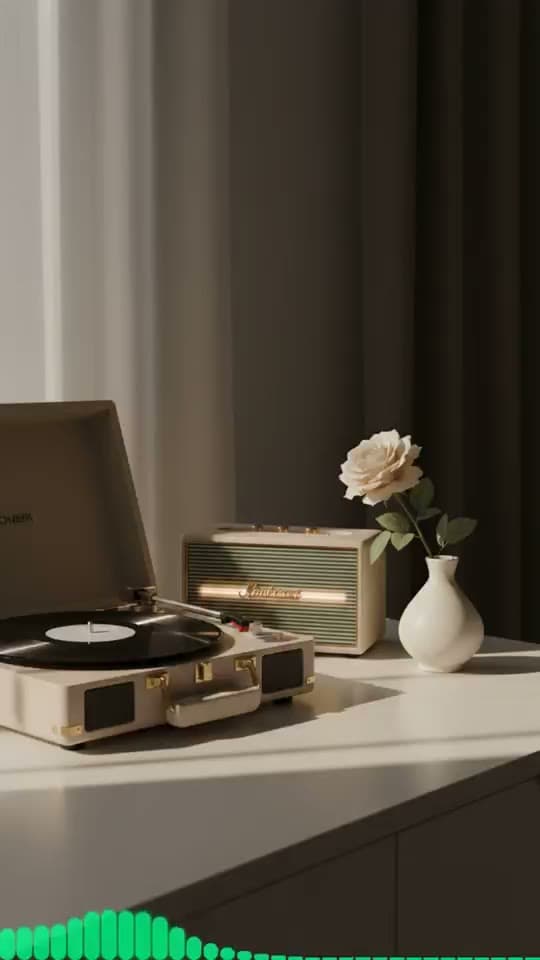
KI-animierte Bilder
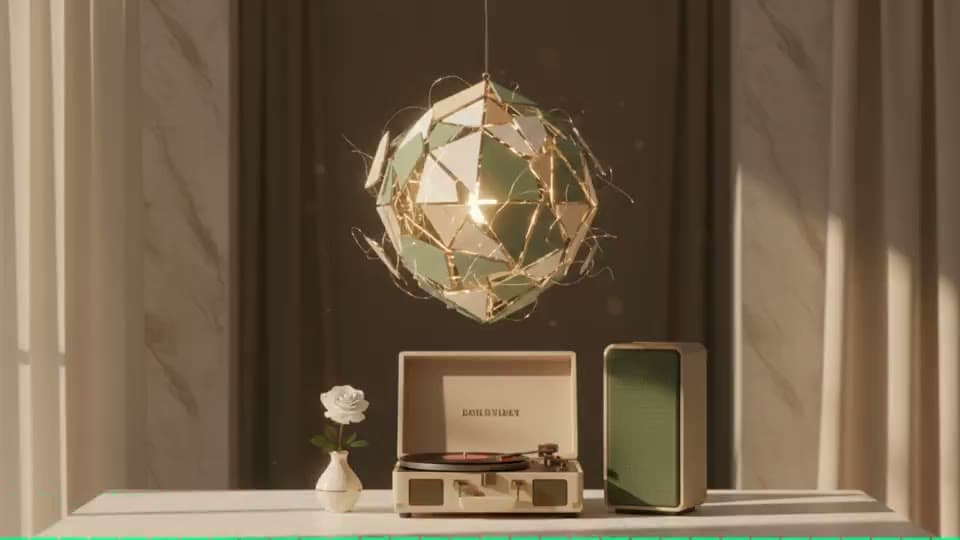
KI-animierte Bilder

Story-Musikvideo
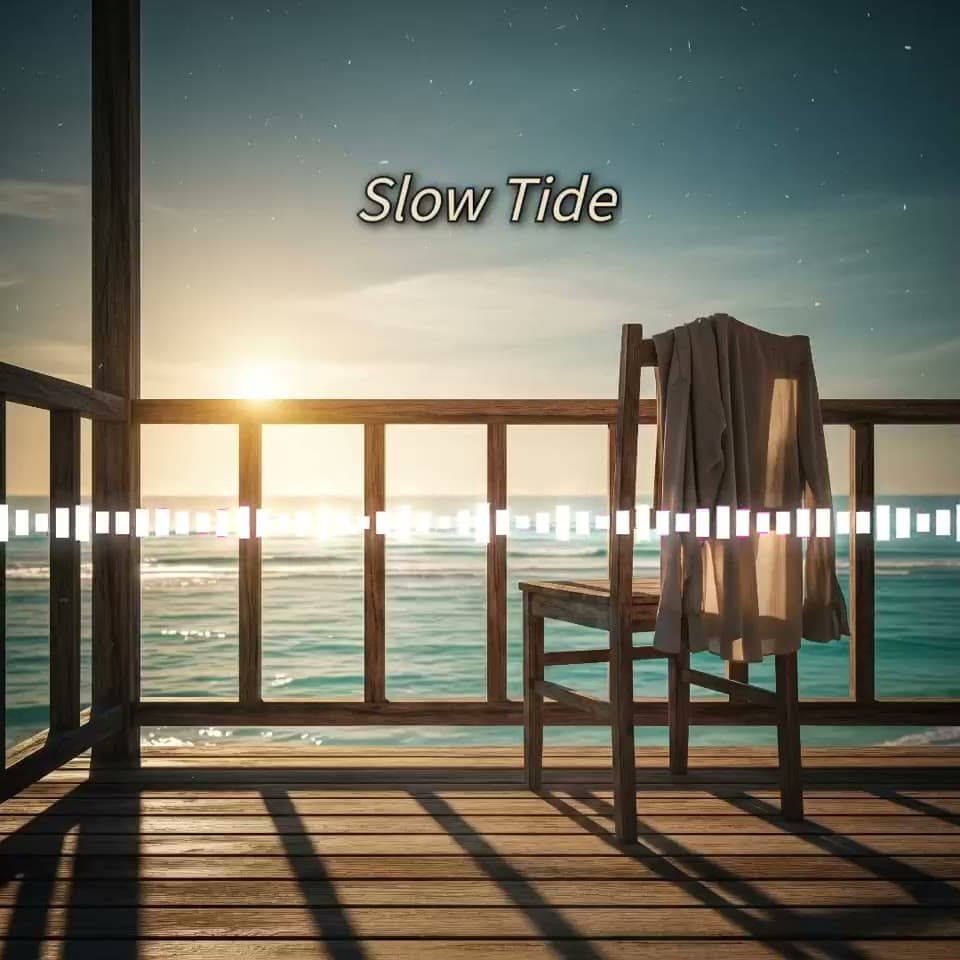
Musik-Visualizer
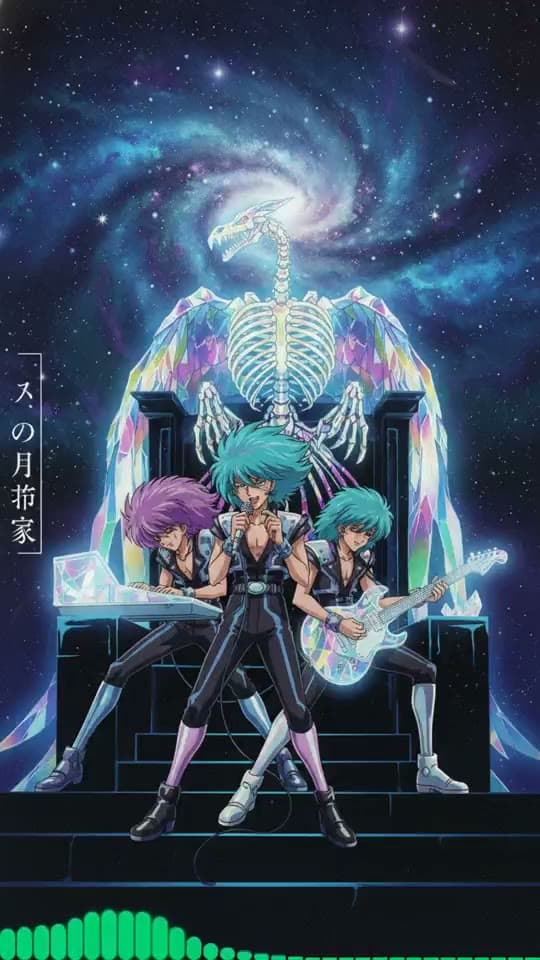
KI-animierte Bilder
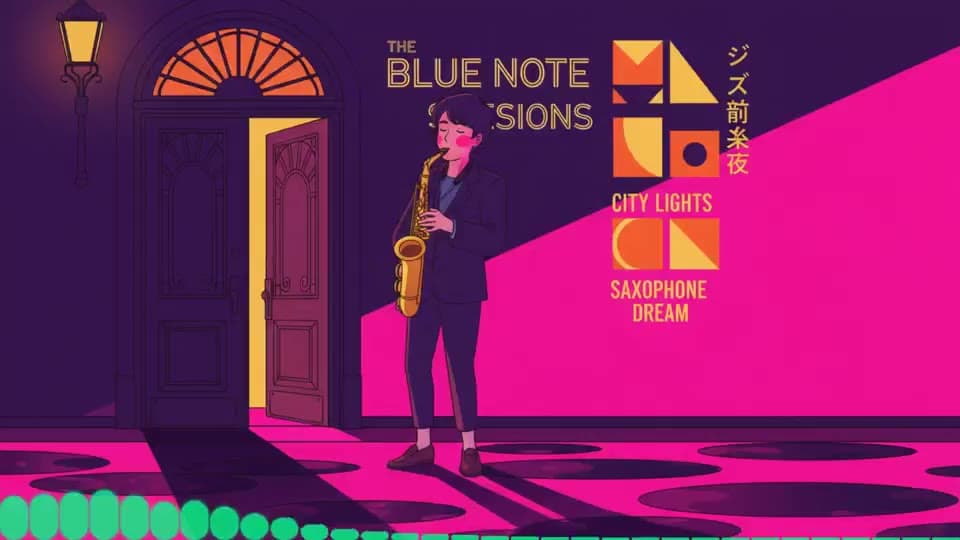
KI-animierte Bilder
Story-Musikvideo
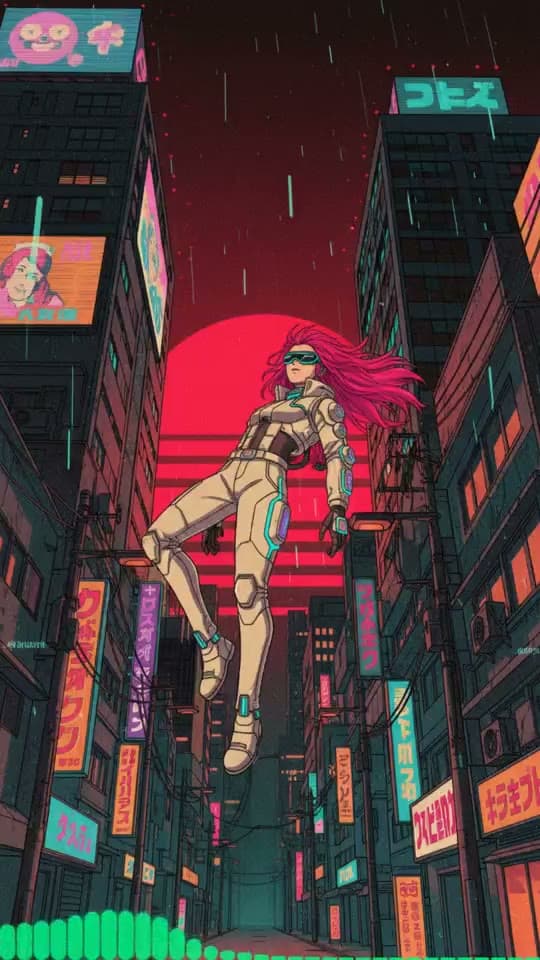
KI-animierte Bilder
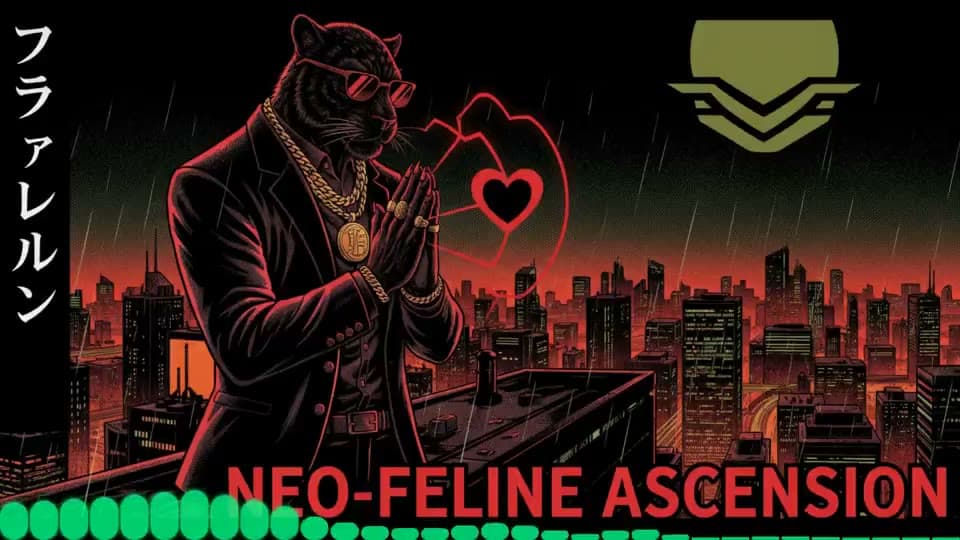
KI-animierte Bilder
Aus Musik entsteht ein KI-generiertes Story-Musikvideo mit eigenen Szenen.
01
Für ein Story-Musikvideo wählst du einen Ausschnitt von 15 bis 60 Sekunden. Nimm einen Teil, dessen Stimmung und musikalischer Verlauf eine klare visuelle Idee nahelegen. Ein ruhiger Beginn kann etwa eine zurückhaltende Szene tragen; ein markanter Wechsel im Ausschnitt kann Anlass sein, die Bildidee ebenfalls zu verändern. Das sind kreative Ausgangspunkte, keine Zusage für eine bestimmte Umsetzung.
Als Quelle kannst du eine lokale Audiodatei oder Musik aus deinem Arbeitsbereich auswählen. Überlege vorab, welcher Abschnitt für dein Vorhaben wichtig ist: Ein kurzer, prägnanter Moment eignet sich, wenn du eine einzelne Situation erzählen möchtest. Ein längerer Ausschnitt bietet mehr Raum für mehrere aufeinander bezogene Szenen. Die Auswahl betrifft den Musikausschnitt, aus dem das Story-Musikvideo entsteht; sie ist keine Angabe über die Länge eines ganzen Songs.
02
Vor der Videogenerierung lässt sich ein Storyboard mit Szenenbeschreibungen erstellen und bearbeiten. So kannst du die Abfolge der Einstellungen gedanklich ordnen, bevor daraus ein Video entsteht. Beschreibe pro Einstellung eine erkennbare Handlung oder Bildsituation, statt mehrere unterschiedliche Momente in einen Satz zu packen. Eine Figur, die einen Raum betritt, und derselbe Raum als spätere Rückblende sind beispielsweise zwei verschiedene Einstellungen.
Prüfe beim Überarbeiten, ob jede Beschreibung zur beabsichtigten Erzählung beiträgt und ob sich die Reihenfolge nachvollziehbar anfühlt. Ein einfaches Beispiel wäre: erst ein leerer Bahnsteig, dann eine wartende Person, danach der Blick auf einen abfahrenden Zug. Das ist eine mögliche erzählerische Skizze, keine vorgefertigte Vorlage.
03
Du kannst bis zu zwei Figuren auswählen: vorgegebene oder wiederverwendbare eigene Charaktere. Entscheide zuerst, welche Rolle eine Figur in der Geschichte einnimmt. Für eine einzelne Perspektive genügt oft eine Hauptfigur; zwei Figuren können sinnvoll sein, wenn eine Begegnung oder ein Gegenüber im Mittelpunkt steht. Diese Überlegung hilft dabei, die Besetzung übersichtlich zu halten, ohne eine bestimmte Erzählform vorzuschreiben.
Wiederverwendbare eigene Charaktere bieten sich an, wenn du eine bereits angelegte Figur erneut verwenden möchtest. Die Auswahl einer Figur ist jedoch keine Garantie dafür, dass ihr Aussehen in jeder Szene gleich bleibt. Plane deshalb keine wichtige Aussage so, dass sie von einer exakt identischen Erscheinung abhängt. Betrachte die Charakterwahl als erzählerische Orientierung und halte die Rolle im Storyboard klar, statt mehrere Figuren ohne erkennbaren Grund einzuführen.
04
Für Szenen kannst du Referenzbilder hochladen oder sie mit einem Bildmodell erzeugen. Ein Referenzbild kann eine konkrete visuelle Ausgangsidee festhalten, etwa eine bestimmte Farbwelt, eine Landschaft oder die Atmosphäre eines Innenraums. Wähle ein Motiv, das zur jeweiligen Szenenbeschreibung passt, damit Bildidee und erzählerischer Zweck zusammengehören. Das Bild ist dabei eine Referenz für die Szene und ersetzt nicht die Beschreibung ihrer Handlung.
Wenn mehrere Szenen unterschiedliche Orte zeigen, überlege für jede Referenz, welcher sichtbare Aspekt wichtig ist. Ein Bild mit einer nebligen Küste kann zum Beispiel eine andere Stimmung vermitteln als eine helle Stadtstraße. Das sind Beispiele für visuelle Entscheidungen, keine Zusage, dass ein bestimmtes Detail exakt übernommen wird. Referenzen, die mit einem Bildmodell erzeugt werden, verwenden Credits. Berücksichtige das, wenn du zwischen einem Upload und einer neu erzeugten Referenz abwägst.
05
Für die Videoerstellung stehen Seedance 1.5 Pro mit 480p oder 720p sowie Veo 3.1 Lite und Veo 3.1 Fast mit 720p zur Auswahl. Richte deine Entscheidung daran aus, welche der aufgeführten Varianten zu deinem Vorhaben passt. Die Bezeichnungen nennen die verfügbaren Auflösungen; sie sind keine Aussage über eine garantierte Bildqualität oder ein bestimmtes Ergebnis.
Beim Seitenverhältnis unterstützt Veo 3.1 Lite beziehungsweise Fast 16:9 und 9:16. Seedance 1.5 Pro bietet zusätzlich 1:1. Überlege, in welchem Bildformat du das Ergebnis verwenden möchtest: Querformat, Hochformat oder quadratisch sind unterschiedliche Vorgaben für den Bildausschnitt. Wähle eine Kombination aus Modell und Seitenverhältnis, die zu dieser Absicht passt. Die genannten Optionen gelten je nach gewähltem Modell; ein Format sollte daher nicht als überall verfügbar vorausgesetzt werden.
06
Für die Videogenerierung brauchst du eine Anmeldung, einen berechtigten bezahlten Zugang und genügend Credits. Prüfe vor dem Start, ob Zugang und Guthaben dafür ausreichen; die Angabe nennt weder konkrete Preise noch eine feste Anzahl an Videos.
Fertige Videos kannst du in deinem privaten Kontoverlauf ansehen und als MP4-Datei herunterladen. Ein möglicher Ablauf: Prüfe ein abgeschlossenes Video in der Vorschau und entscheide danach, ob du die Datei speichern möchtest.
07
Nein. Eine automatische Lippensynchronisation oder eine garantierte Synchronisation mit dem Beat ist nicht zugesagt.