Moonlit Chase
스토리 뮤직비디오
체험용 이미지 모델은 외모 설명을 바탕으로 생성하므로 인물 일관성이 떨어질 수 있습니다.
0/500
화면 비율
영상 50 + 참조 이미지 2×2 · 참조 이미지를 직접 업로드하면 영상 크레딧만 차감됩니다
AI 뮤직비디오
비트를 따라 움직이는 화면이 필요하거나 사진이 준비돼 있다면, 소리에 반응하는 뮤직 비주얼라이저나 사진을 노래에 맞춰 움직이는 사진 영상을 이용해 보세요.
영감
다양한 영상 방향을 살펴본 뒤, 나만의 뮤직 스토리를 제작해 보세요.
스토리 뮤직비디오
뮤직 비주얼라이저
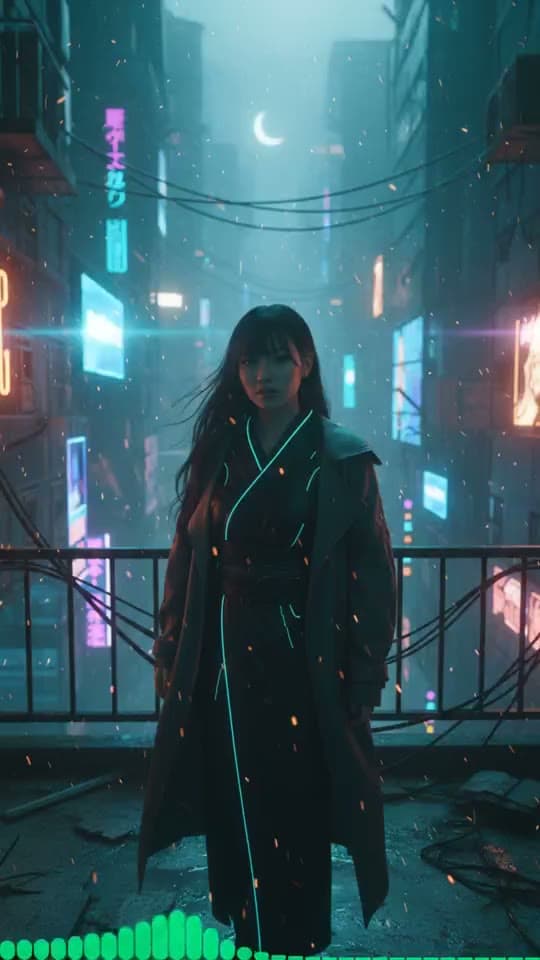
움직이는 AI 이미지
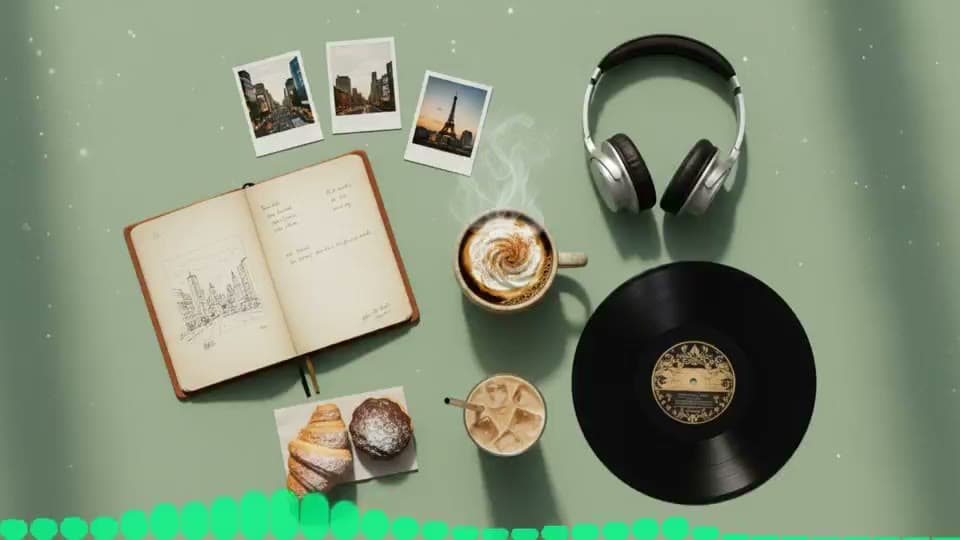
움직이는 AI 이미지
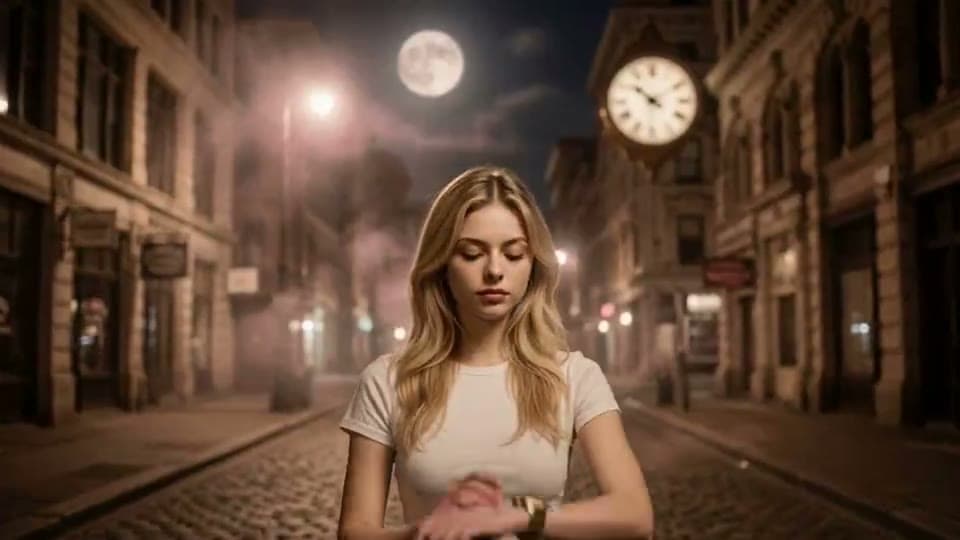
스토리 뮤직비디오
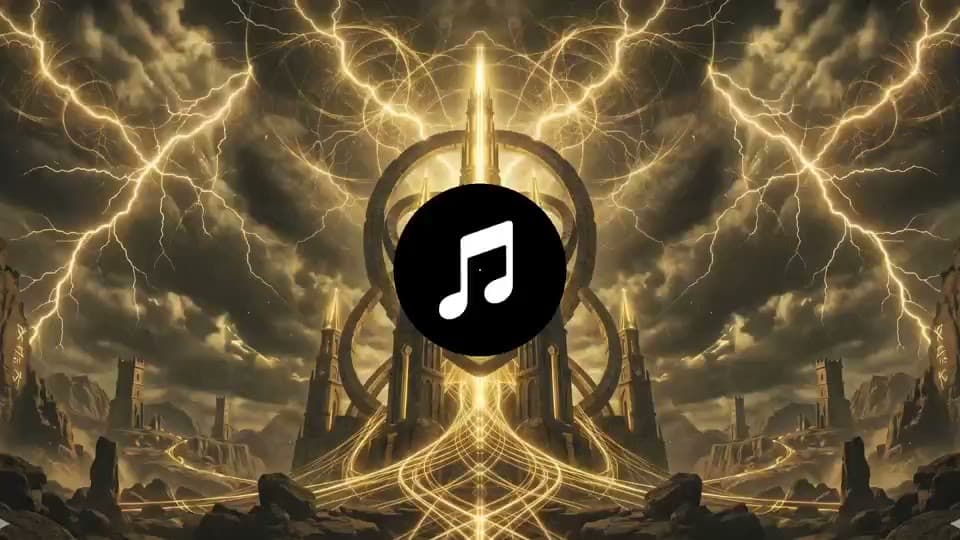
뮤직 비주얼라이저
움직이는 AI 이미지
움직이는 AI 이미지
스토리 뮤직비디오
뮤직 비주얼라이저
움직이는 AI 이미지
움직이는 AI 이미지
스토리 뮤직비디오
움직이는 AI 이미지
움직이는 AI 이미지
노래의 분위기를 장면으로 풀어낸 스토리 뮤직비디오를 만들어 보세요. AI 생성 결과는 달라질 수 있습니다.
01
먼저 영상으로 표현하고 싶은 부분을 고릅니다. 이 도구는 선택한 15~60초 음악 클립을 바탕으로 스토리 뮤직비디오를 만듭니다. 곡 전체가 한 번에 영상으로 바뀌는 방식은 아니므로, 전달하고 싶은 분위기나 전개가 드러나는 구간을 정해 주세요.
음원은 기기에서 선택하거나 계정 작업공간에 있는 음악을 고를 수 있습니다. 작업 중인 곡을 이어 쓰려면 계정에 저장된 항목을 살펴보고, 새 파일을 쓸 때는 원하는 부분이 들어 있는 음원을 선택하면 됩니다. 구간을 정할 때는 도입부, 후렴, 브리지처럼 곡에서 중심이 되는 부분을 기준으로 삼으면 장면의 방향을 잡기 쉽습니다.
구간을 고를 때는 가사나 악기 변화처럼 이야기의 전환점으로 삼고 싶은 소리가 있는지 들어 보세요. 한 구간에 여러 분위기가 섞여 있다면 영상에서 강조할 감정 하나를 먼저 정해 두면 장면 아이디어를 좁히기 쉽습니다.
02
영상 생성에 앞서 스토리보드를 만들고 장면 설명을 수정할 수 있습니다. 곧바로 최종 영상을 정하기보다, 각 장면에서 어떤 일이 일어나는지 글로 확인하면서 이야기의 순서를 가다듬어 보세요. 장면 설명은 영상으로 옮길 구체적인 행동과 상황을 정리하는 기준이 됩니다.
처음에는 음악에서 느껴지는 분위기를 하나의 장면 흐름으로 풀어 보세요. 각 장면이 앞뒤와 어떤 관계인지 읽어 보고, 같은 역할을 하는 장면이 반복되는지 확인하면 이야기의 중심을 찾기 수월합니다. 설명이 모호하게 느껴지는 부분은 장면에서 벌어지는 일을 더 분명하게 적어 두면 검토하기 편합니다.
03
스토리에는 프리셋 캐릭터나 재사용 가능한 사용자 지정 캐릭터를 최대 두 명까지 선택할 수 있습니다. 누가 이야기의 중심에 서는지 먼저 정하면 장면마다 인물을 떠올리기 쉬워집니다. 여러 인물을 모두 넣기보다, 음악의 흐름을 전달하는 데 필요한 인원부터 생각해 보세요.
장면마다 인물의 외모가 동일하게 유지되지는 않을 수 있습니다. 캐릭터 선택은 시각적 방향을 제시하며, 외모의 일관성을 보장하지는 않습니다.
04
장면을 시각적으로 설명하고 싶다면 참조 이미지를 업로드하거나 이미지 모델로 생성할 수 있습니다. 이미지 한 장을 장면 구상과 연결해 두면 글로만 떠올리던 분위기를 구체적인 시각 자료로 정리할 수 있습니다. 어떤 장면에 참고가 필요한지 먼저 생각한 뒤 이미지를 준비해 보세요.
이미지 모델로 참조 이미지를 생성하면 크레딧이 사용됩니다. 장면에 필요한 참고 자료를 먼저 정한 뒤 생성해 주세요.
05
사용할 영상 모델은 Seedance 1.5 Pro와 Veo 3.1 Lite 또는 Fast 중에서 선택할 수 있습니다. Seedance 1.5 Pro는 480p와 720p를 제공하고, Veo 3.1 Lite 및 Fast는 720p를 제공합니다. 모델마다 선택 가능한 화질이 다르므로 원하는 출력 조건을 먼저 확인하세요.
먼저 완성한 장면을 실제로 보여 줄 화면을 떠올려 보세요. 넓은 배경을 살릴지 인물의 표정에 집중할지 생각하면 화면 구성을 정하는 기준이 생기고, 옵션을 비교할 때도 작업 의도에 맞는 방향을 고르기 쉽습니다.
06
영상 생성은 로그인 후 이용할 수 있으며, 계정에 유효한 유료 이용 권한과 충분한 크레딧이 있어야 합니다.
완성된 영상은 비공개 계정 기록에서 미리 보고 MP4 파일로 내려받을 수 있습니다.
07
자동 립싱크는 지원하지 않으며, 장면과 음악 비트의 동기화도 보장하지 않습니다.