Moonlit Chase
ストーリーミュージックビデオ
お試し用の参照画像モデルは外見の説明をもとに生成するため、人物の一貫性にばらつきが出る場合があります。
0/500
画面比率
動画 50 + 参照画像 2×2 · 参照画像を自分でアップロードすれば、動画分のクレジットだけで済みます
AIミュージックビデオ
ビートに合わせて動く映像がほしい、あるいは手元に写真がある。そんなときは、音に反応するミュージックビジュアライザーか、写真を曲に合わせて動かすフォト動画へ。
インスピレーション
さまざまな映像の方向性を確認してから、自分の曲で制作を始めましょう。
ストーリーミュージックビデオ
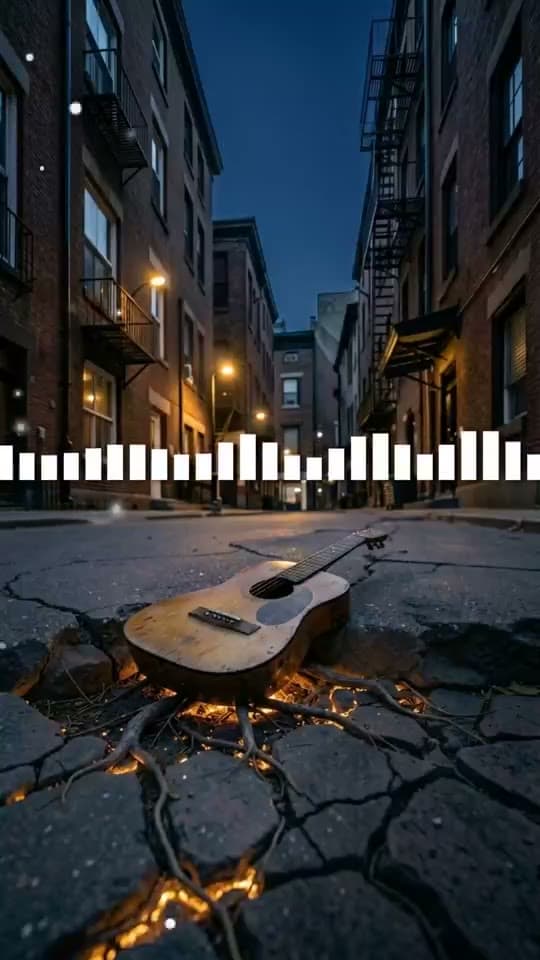
ミュージックビジュアライザー
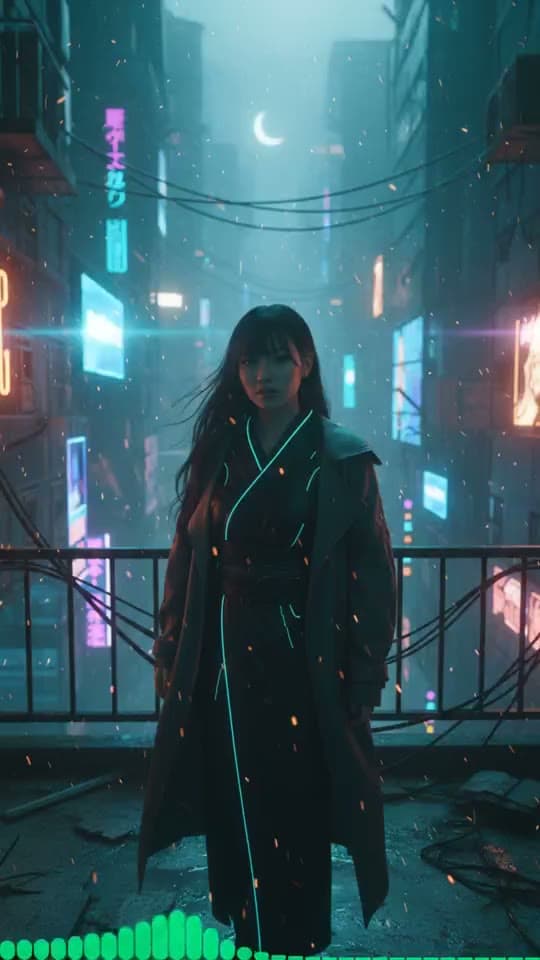
動くAI画像
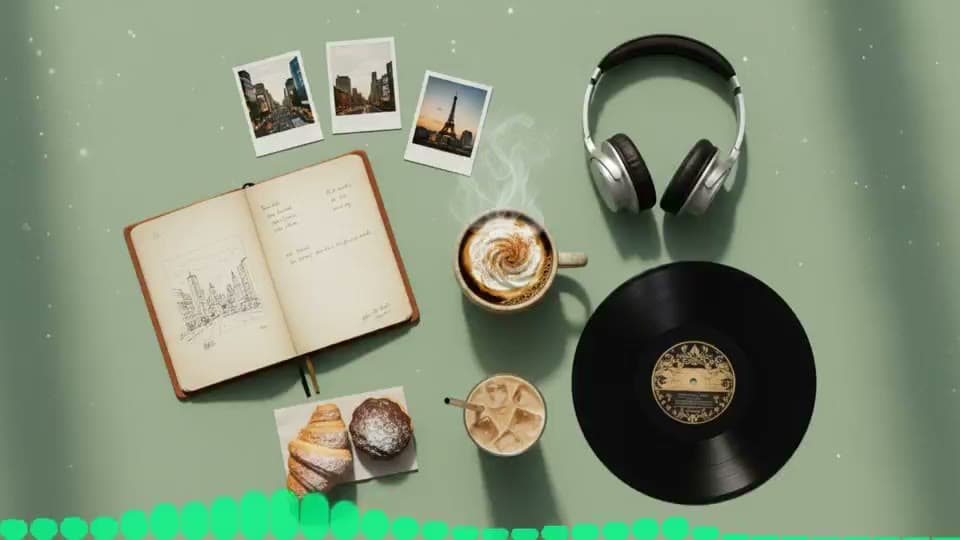
動くAI画像
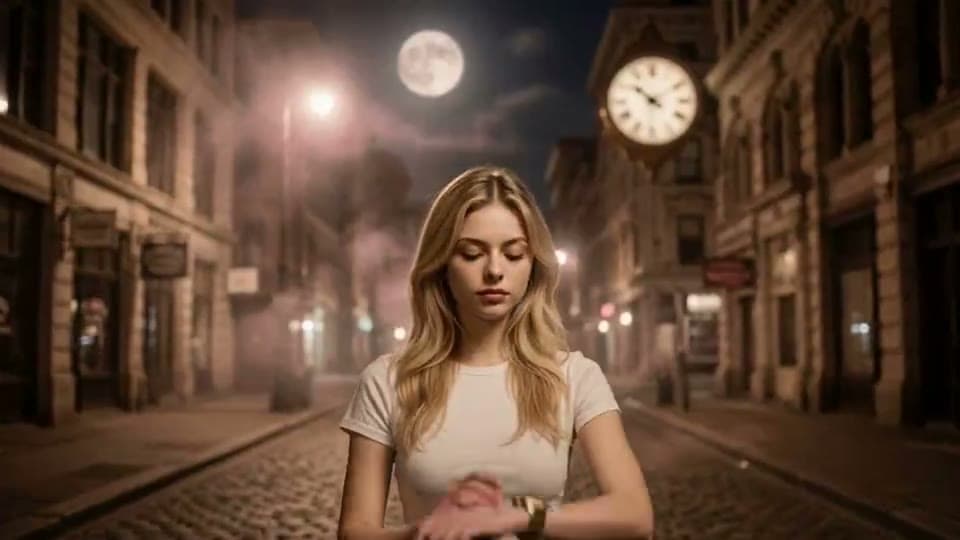
ストーリーミュージックビデオ
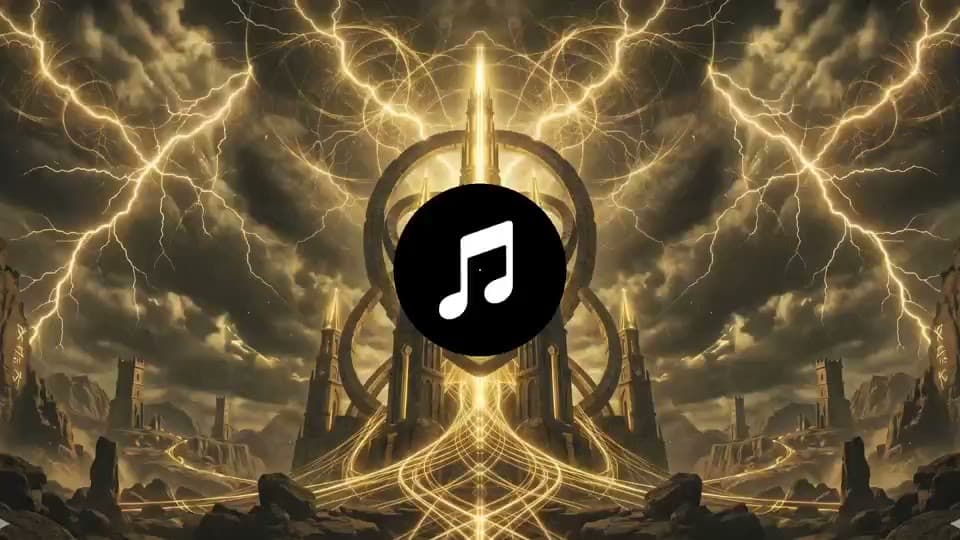
ミュージックビジュアライザー
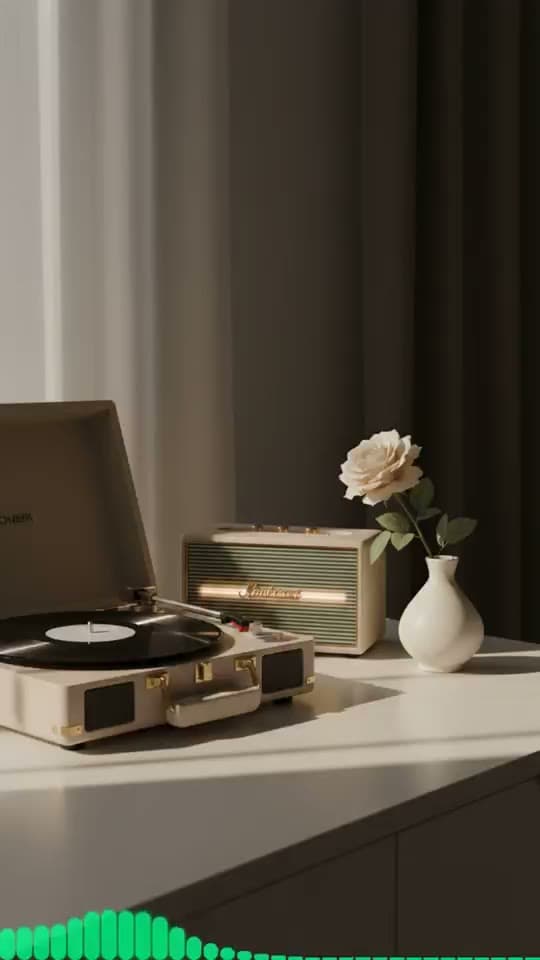
動くAI画像
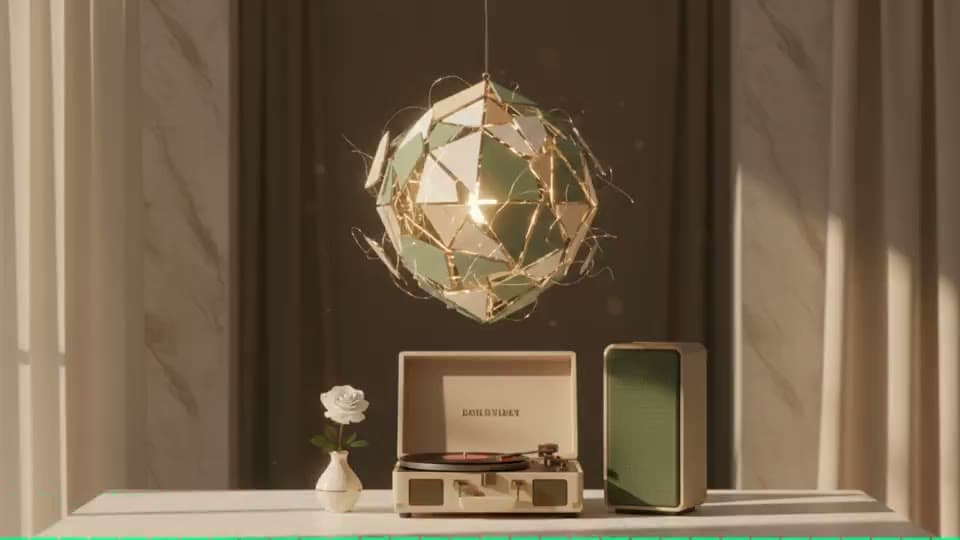
動くAI画像
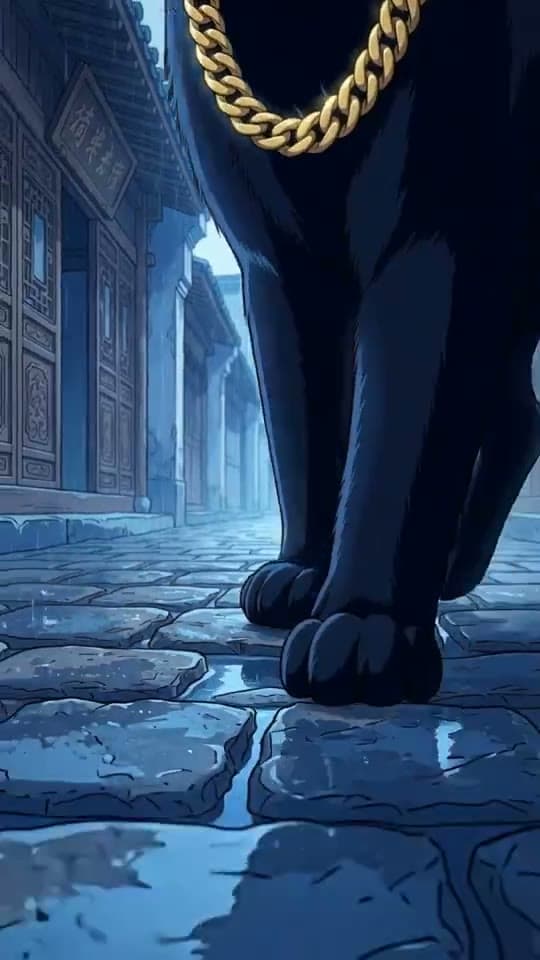
ストーリーミュージックビデオ
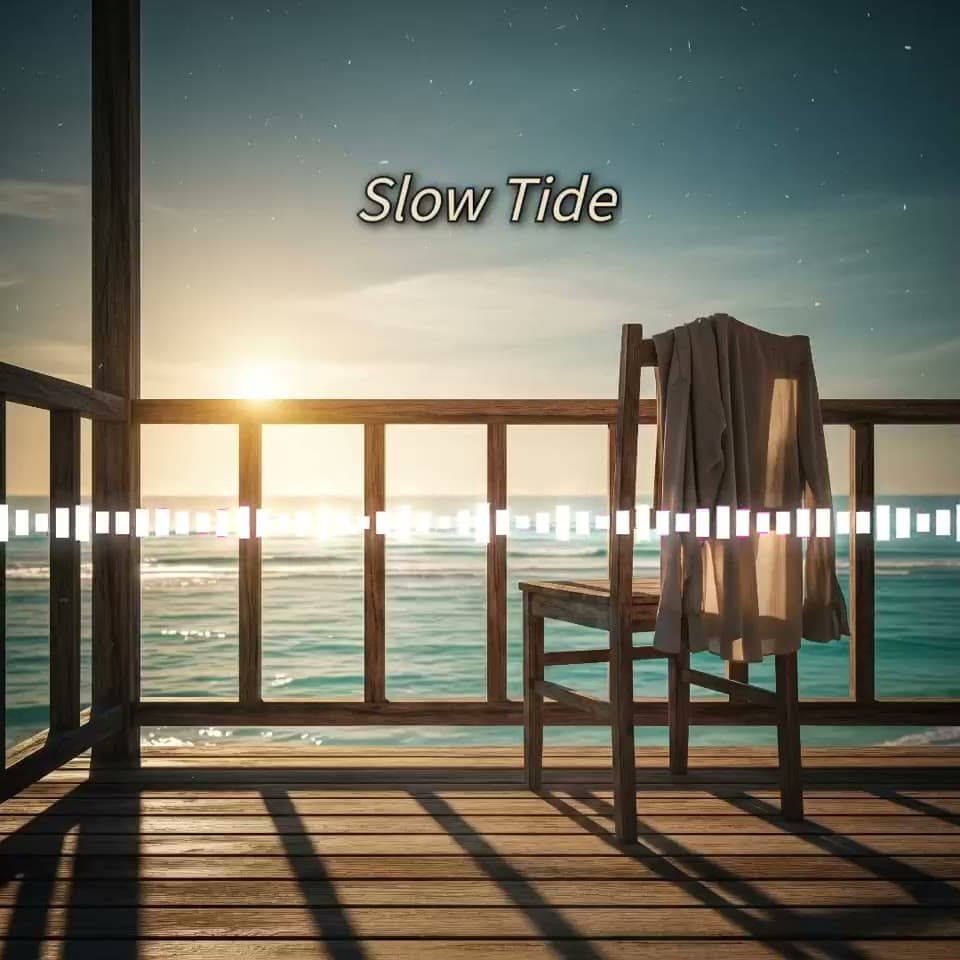
ミュージックビジュアライザー
動くAI画像
動くAI画像
ストーリーミュージックビデオ
動くAI画像
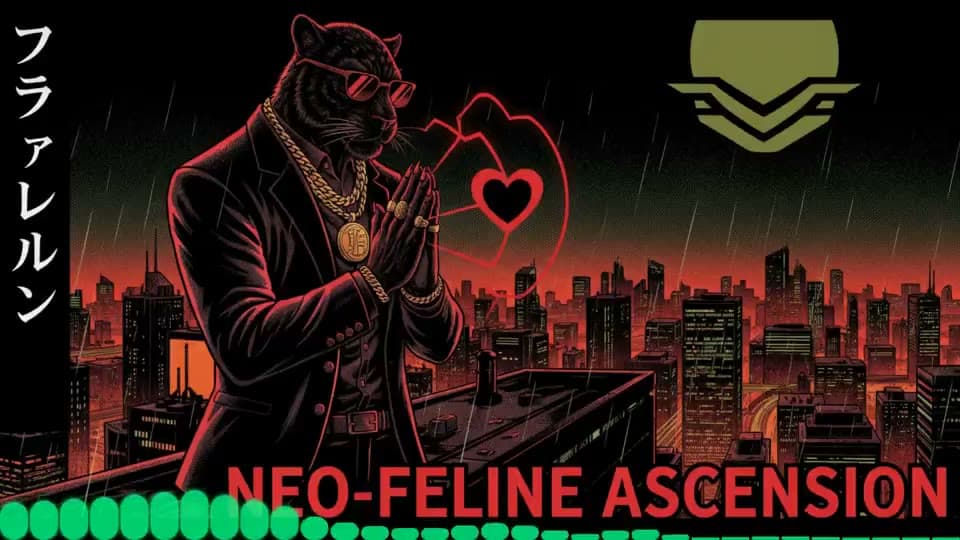
動くAI画像
選んだ音楽クリップをもとに、物語のあるミュージックビデオをAIで作成します。
01
ローカルの音源、またはワークスペース内の音楽から素材を選び、使いたい15〜60秒の範囲を指定します。曲全体ではなく、映像化したい部分を決めてから次へ進めます。
02
動画を生成する前に、ショットごとの説明を含む絵コンテを作成して編集できます。場面の順序や各ショットで起きることを見直し、意図した流れになってから動画生成へ進むための下書きとして使えます。
03
プリセットの人物、または保存済みのカスタム人物から最大2人を選べます。複数の場面で同じ人物を使う設定にできますが、見た目の一貫性は保証されません。
04
シーンの参考画像には、手元の画像をアップロードする方法と、画像モデルで生成する方法があります。画像モデルで生成する場合はクレジットを消費します。
05
Seedance 1.5 Proは480pまたは720p、Veo 3.1 LiteとFastは720pを選べます。Veoは16:9と9:16に対応し、Seedanceでは1:1も選択できます。公開先の画面に合わせて比率を決めてください。
06
完成した動画は、アカウントの履歴からプレビューし、MP4形式でダウンロードできます。動画生成にはサインインと対象の有料アクセス、十分なクレジットが必要です。
07
自動リップシンクや、ビートに必ず同期する映像には対応していません。