Moonlit Chase
Video musicale narrativo
Il modello segue la descrizione dell’aspetto; la coerenza dell’identità può variare.
0/500
Formato
Video 50 + Riferimenti 2×2 · Carica i tuoi riferimenti per pagare solo i crediti video
Video musicali con IA
Cerchi immagini che seguano il ritmo o vuoi usare le tue foto? Il visualizzatore musicale reagisce all’audio, mentre il video fotografico anima le immagini sulla tua canzone.
Ispirazione
Esplora diversi stili visivi e trova un punto di partenza per il tuo video musicale.
Video musicale narrativo
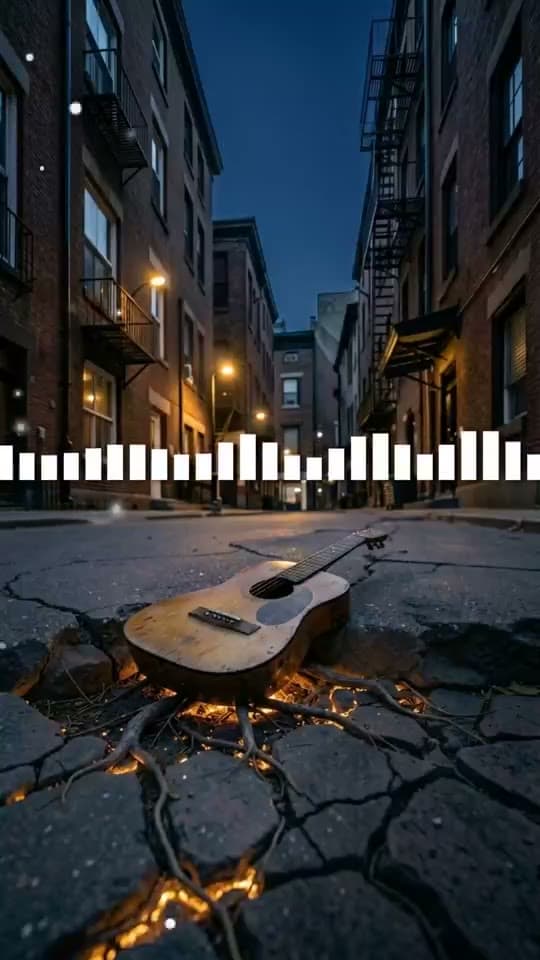
Visualizzatore musicale
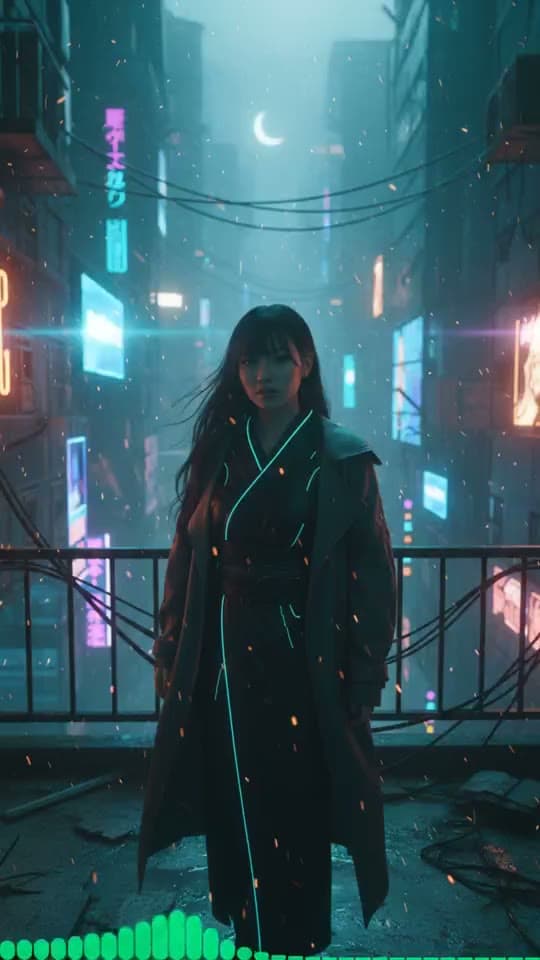
Immagini IA animate
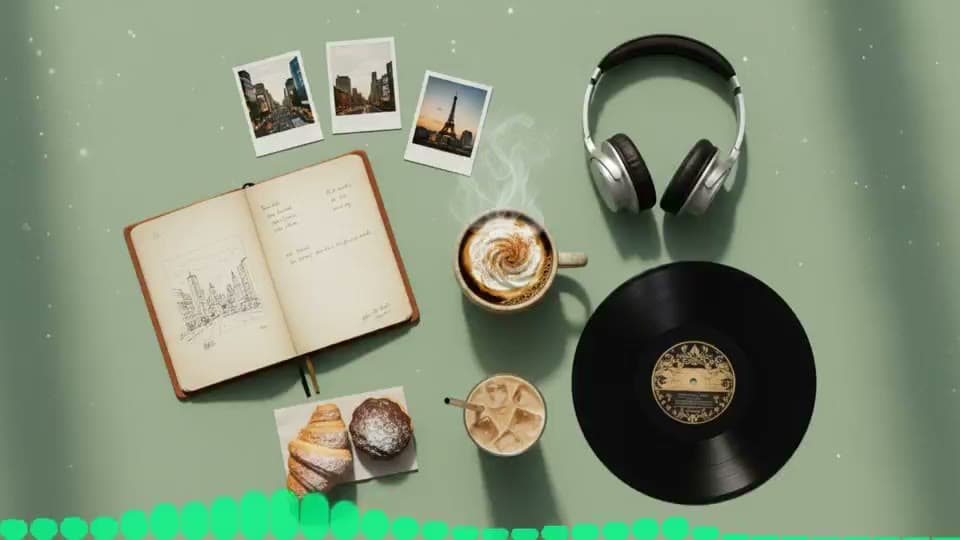
Immagini IA animate
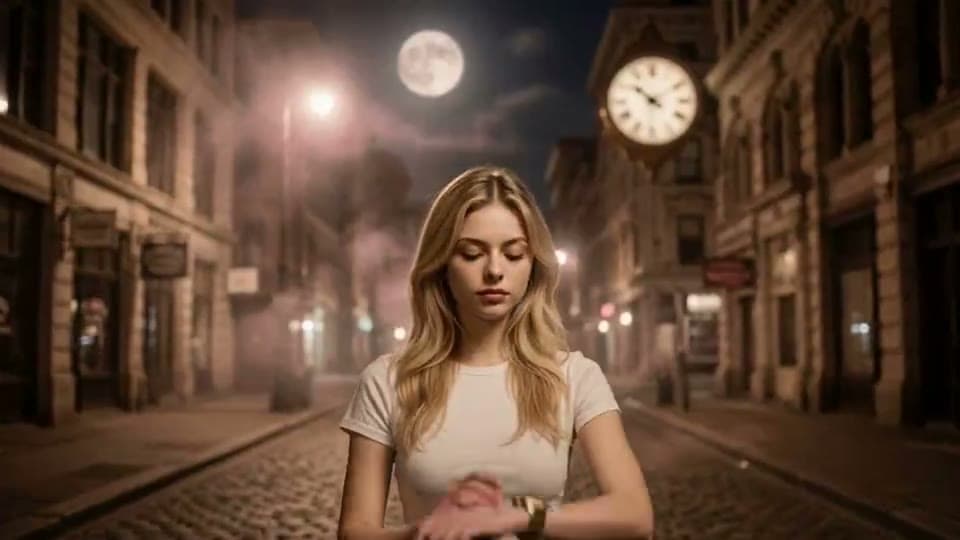
Video musicale narrativo
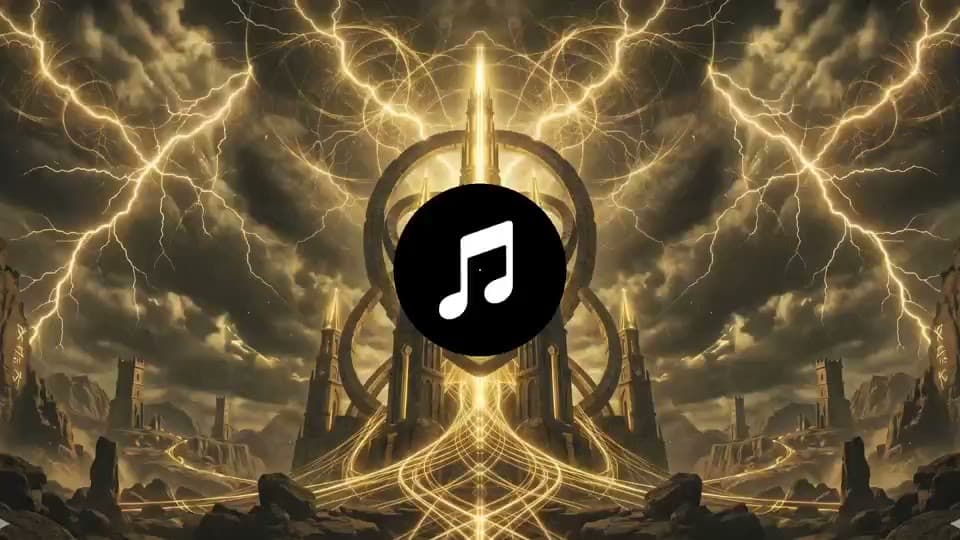
Visualizzatore musicale
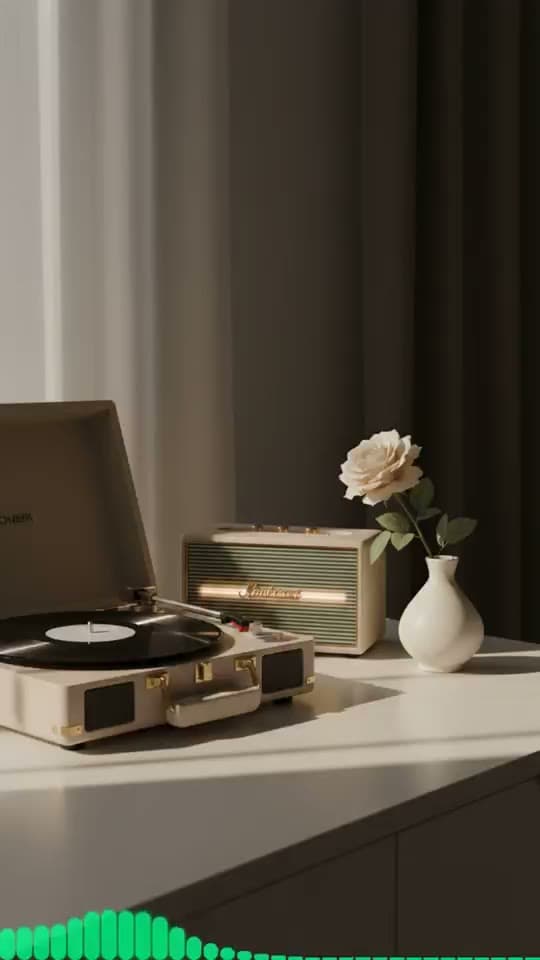
Immagini IA animate
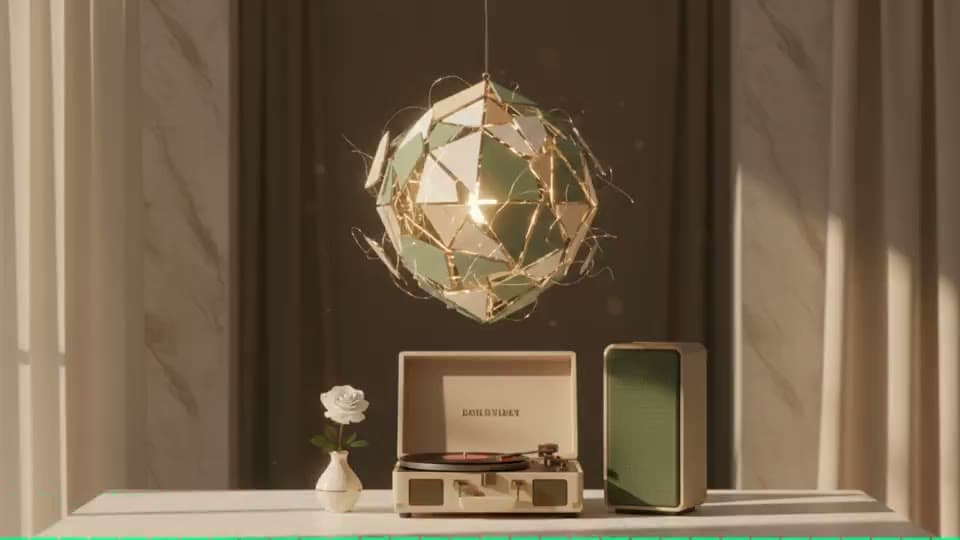
Immagini IA animate

Video musicale narrativo
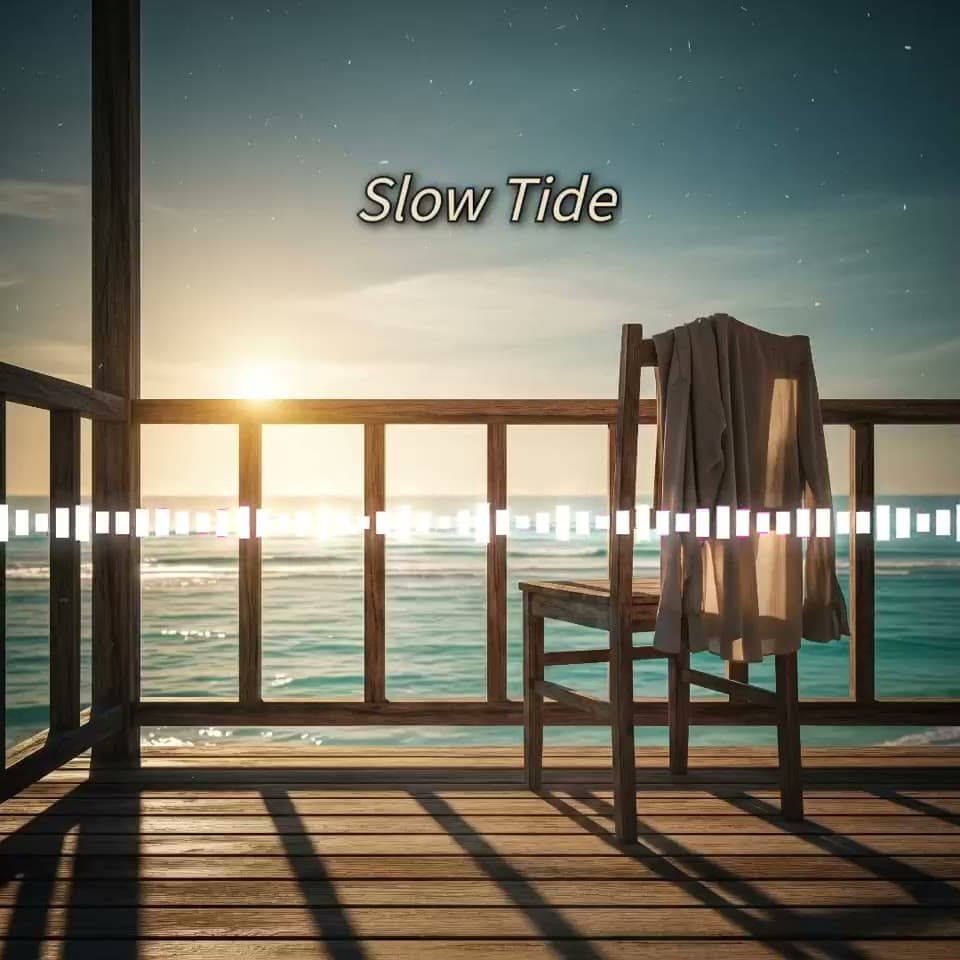
Visualizzatore musicale
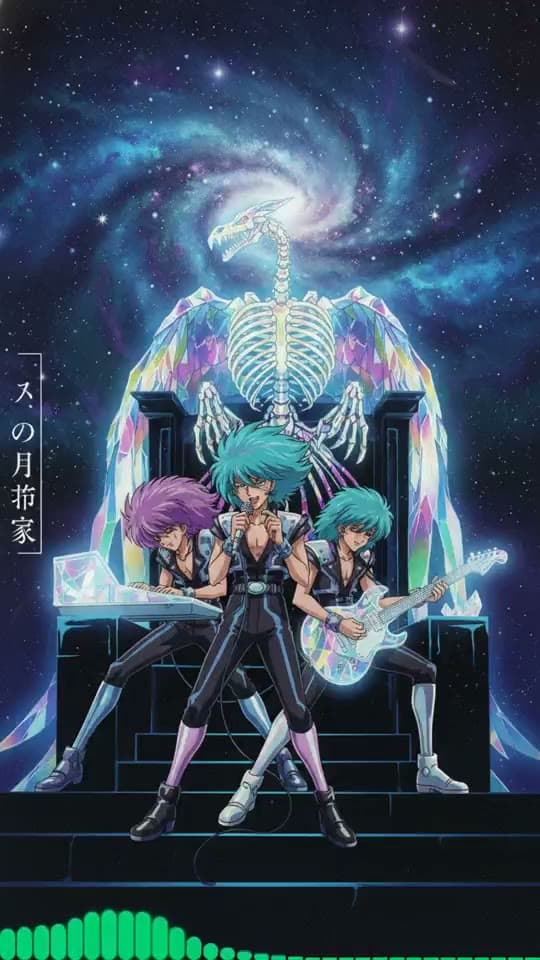
Immagini IA animate
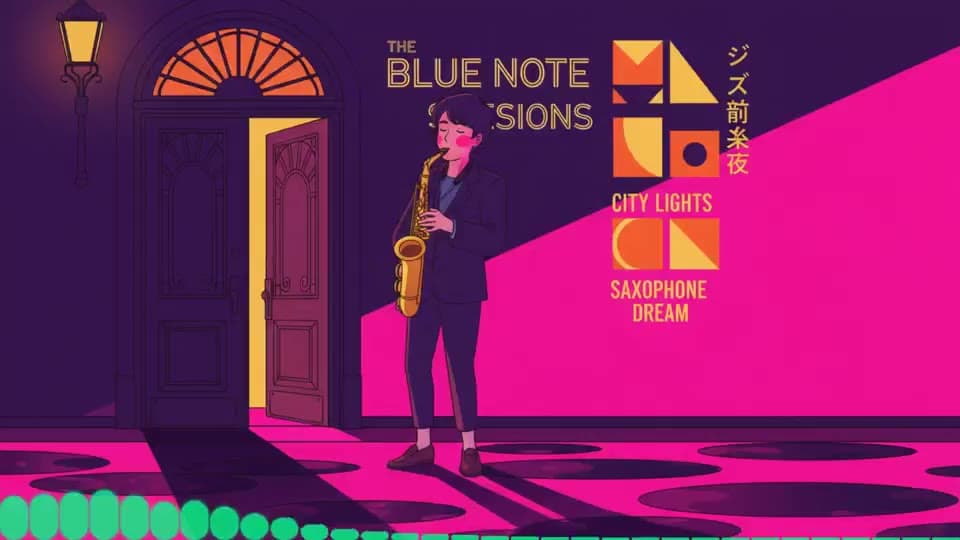
Immagini IA animate
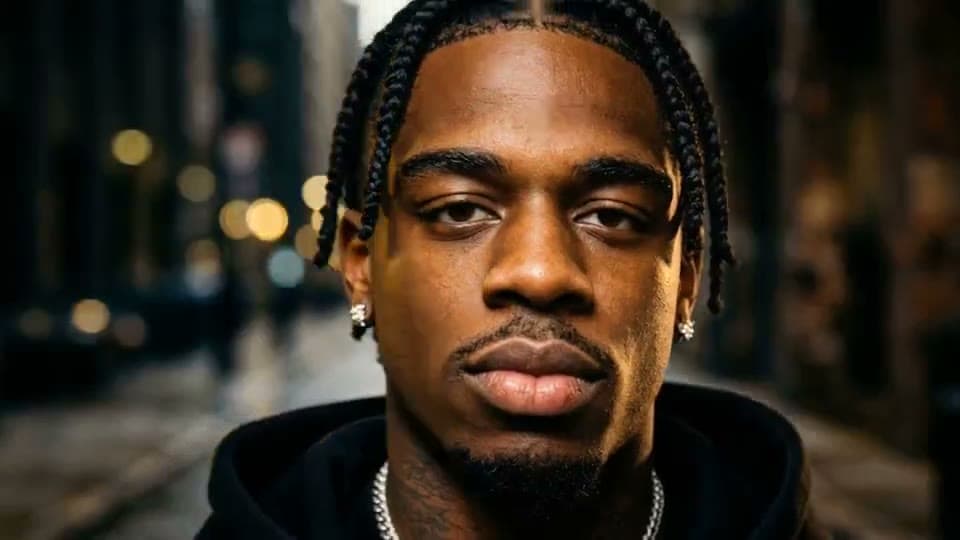
Video musicale narrativo
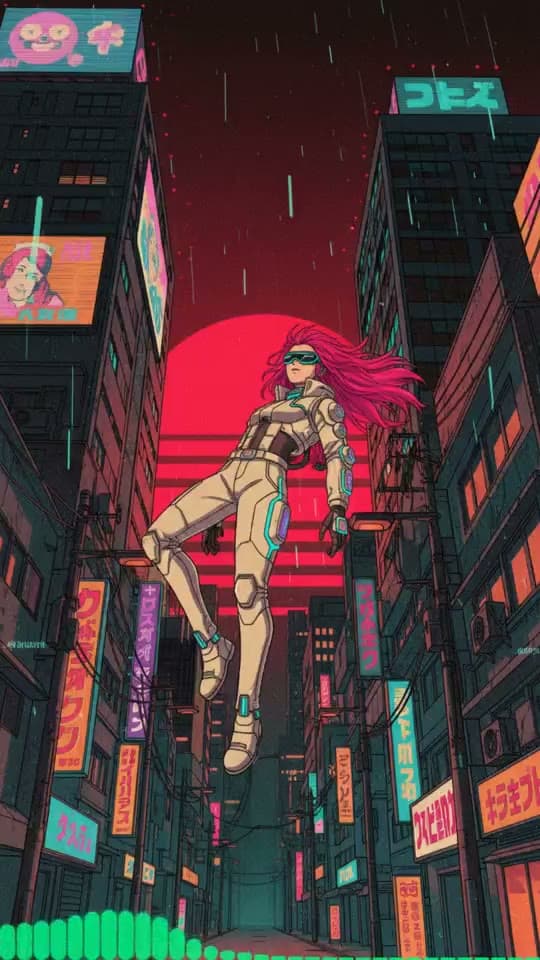
Immagini IA animate
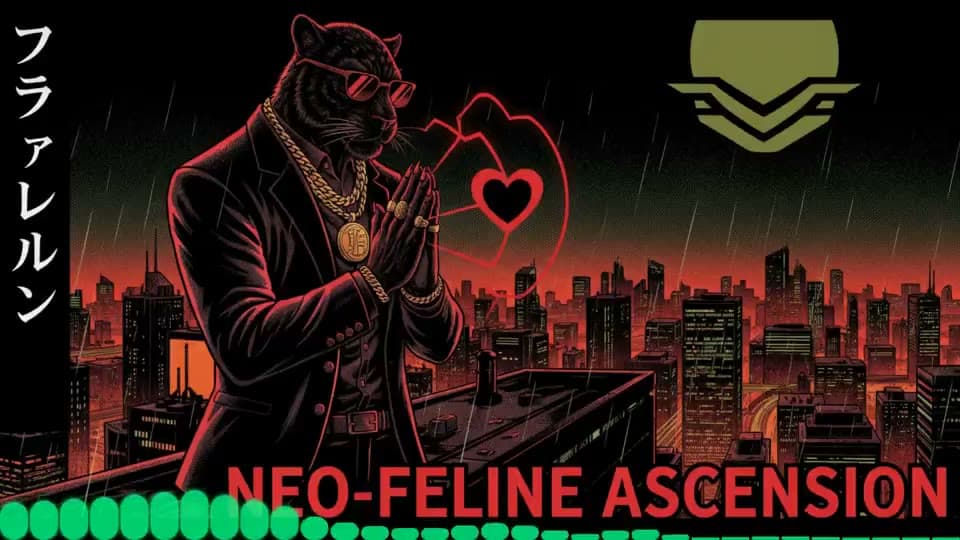
Immagini IA animate
Crea un video musicale narrativo con IA a partire dal tuo brano.
01
Puoi selezionare un clip musicale di 15–60 secondi da un file audio locale oppure dalla musica presente nell’area di lavoro del tuo account. La scelta del tratto determina il materiale sonoro su cui costruire il video narrativo: prima di proseguire, individua una parte che rappresenti bene l’atmosfera che vuoi raccontare.
Per esempio, un passaggio strumentale può suggerire immagini di paesaggio o movimento, mentre un ritornello può funzionare come momento centrale di una breve sequenza. Sono spunti per impostare la narrazione, non una promessa di sincronizzazione con ogni battuta.
02
Prima di generare il video, puoi creare e modificare uno storyboard con descrizioni delle inquadrature. Ogni descrizione aiuta a definire cosa dovrebbe comparire in una scena e come quella scena contribuisce al filo visivo complessivo. Rivedi l’ordine e la formulazione delle inquadrature finché la successione esprime l’idea che hai in mente.
Immagina, ad esempio, una breve storia di viaggio: una prima inquadratura presenta una strada vuota, la successiva segue una figura in cammino e l’ultima mostra l’arrivo a una meta. Lo storyboard serve a pianificare queste azioni visive prima della generazione, così puoi correggere una scena che non si accorda con il racconto.
03
Puoi scegliere fino a due personaggi preimpostati oppure personaggi personalizzati riutilizzabili. Questa scelta dà un riferimento ai protagonisti della storia e può aiutare a impostare chi compare nelle scene, senza obbligarti a costruire un cast numeroso.
Per un racconto a due voci, puoi impostare due personaggi e assegnare loro ruoli diversi nelle inquadrature; per una scena più essenziale, puoi concentrarti su un solo protagonista. L’aspetto dei personaggi non è garantito come identico in tutte le scene, quindi considera questa opzione una guida visiva e non una promessa di continuità perfetta.
04
Per orientare l’aspetto di una scena, puoi caricare un’immagine di riferimento oppure generarne una con un modello di immagini. Il riferimento offre un esempio visivo da associare alla scena e può essere utile quando vuoi indicare un’atmosfera o un ambiente specifico. Le immagini di riferimento generate utilizzano crediti.
Per esempio, se una scena dovrebbe svolgersi in un ambiente marino, un’immagine di riferimento può mostrare colori e paesaggio che vuoi evocare. Puoi usare questa indicazione per rendere più concreto il punto di partenza della scena; non implica che ogni dettaglio dell’immagine venga riprodotto esattamente nel video.
05
Puoi scegliere Seedance 1.5 Pro a 480p o 720p, oppure Veo 3.1 Lite o Veo 3.1 Fast a 720p. Per Veo sono disponibili i formati 16:9 e 9:16; Seedance offre anche 1:1. Scegli in base a dove pensi di mostrare il risultato e alle opzioni disponibili per il modello selezionato.
Per una scena costruita attorno a un volto o a una figura, il formato verticale lascia più spazio al soggetto; per includere anche il paesaggio circostante, quello orizzontale offre più ampiezza. Se l’idea ruota invece attorno a una composizione centrata e simmetrica, puoi valutare il formato quadrato di Seedance.
06
La generazione richiede l’accesso all’account, un accesso a pagamento idoneo e crediti sufficienti. Quando il video è completato, puoi visualizzarne l’anteprima e scaricare il file MP4 dalla cronologia privata del tuo account. In questo modo puoi controllare il risultato prima di recuperare il file.
07
No. Il risultato usa scene narrative per il clip musicale selezionato: non include lip sync automatico e non garantisce la sincronizzazione con il beat. Se cerchi un video di una persona che canta, questa funzione non promette quel tipo di risultato.