Moonlit Chase
Clipe narrativo
O modelo de imagem de teste segue a descrição da aparência, por isso a fidelidade ao personagem pode variar.
0/500
Proporção
Vídeo 50 + Referências 2×2 · Envie suas próprias referências e pague só os créditos de vídeo
Videoclipe musical IA
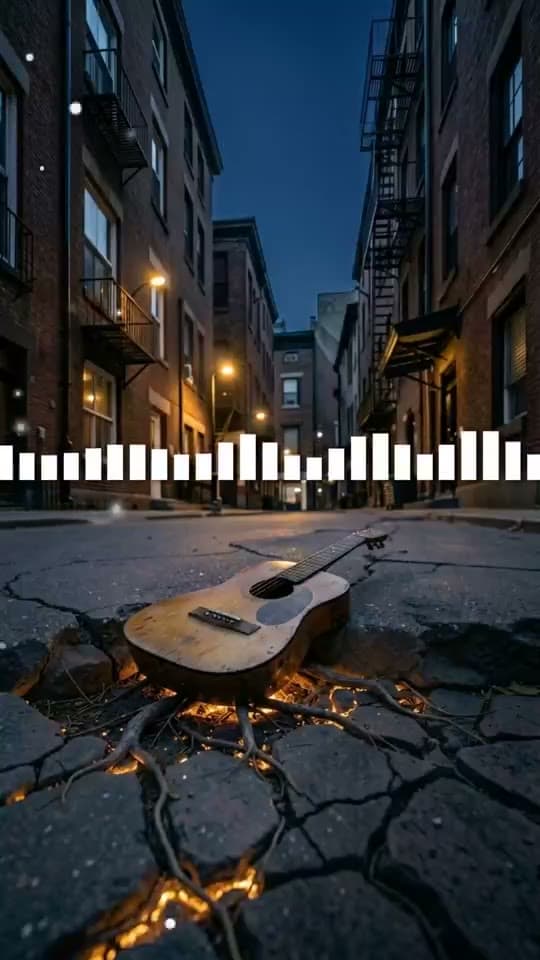
Quer imagens que sigam a batida, ou tem fotos à mão? O visualizador reage ao próprio áudio, e o vídeo com fotos coloca suas imagens em movimento no ritmo da música.
Inspiração
Explore diferentes direções visuais e depois crie seu próprio videoclipe.
Clipe narrativo
Visualizador musical
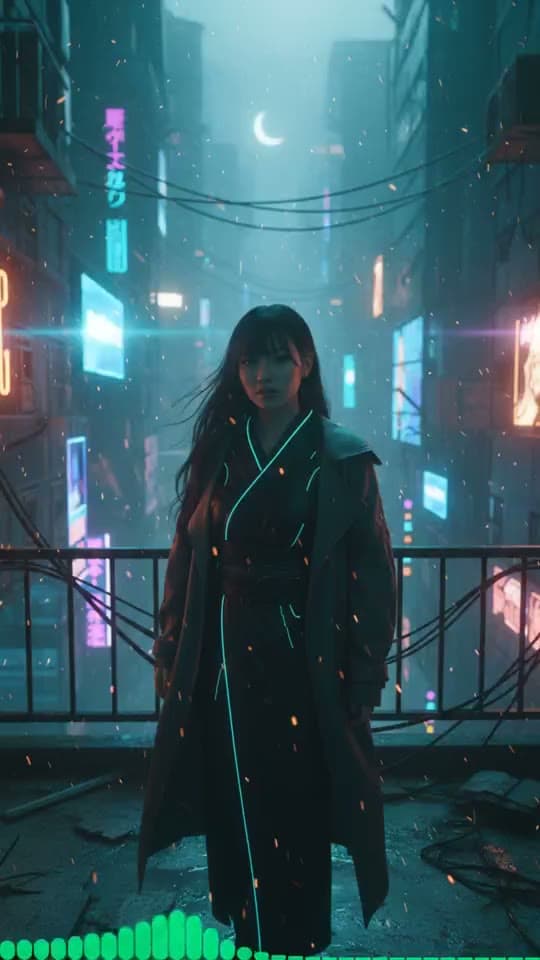
Imagens IA animadas
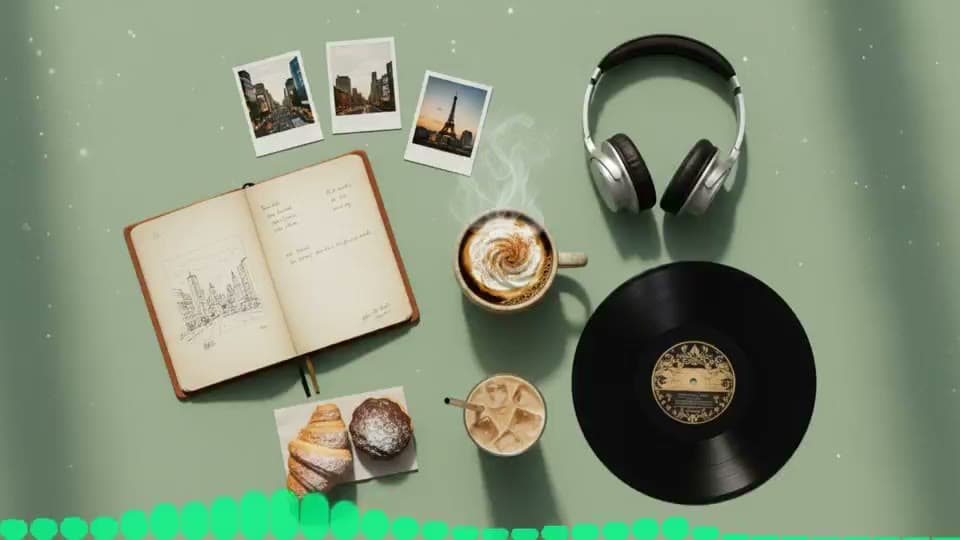
Imagens IA animadas
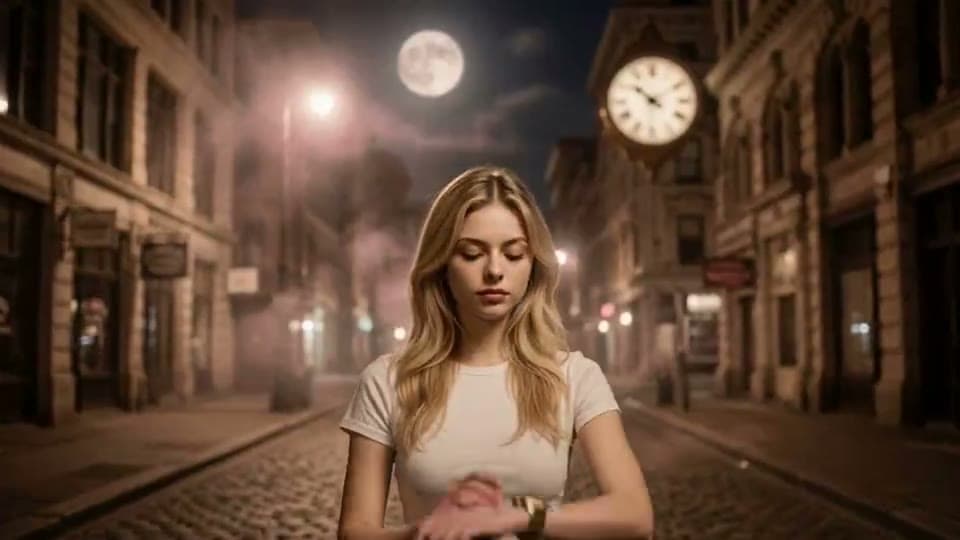
Clipe narrativo
Visualizador musical
Imagens IA animadas
Imagens IA animadas
Clipe narrativo
Visualizador musical
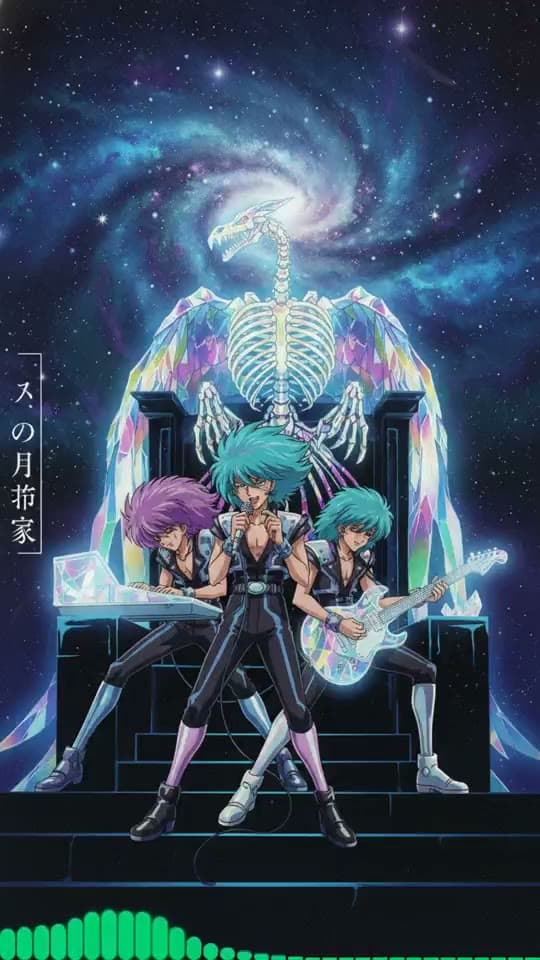
Imagens IA animadas
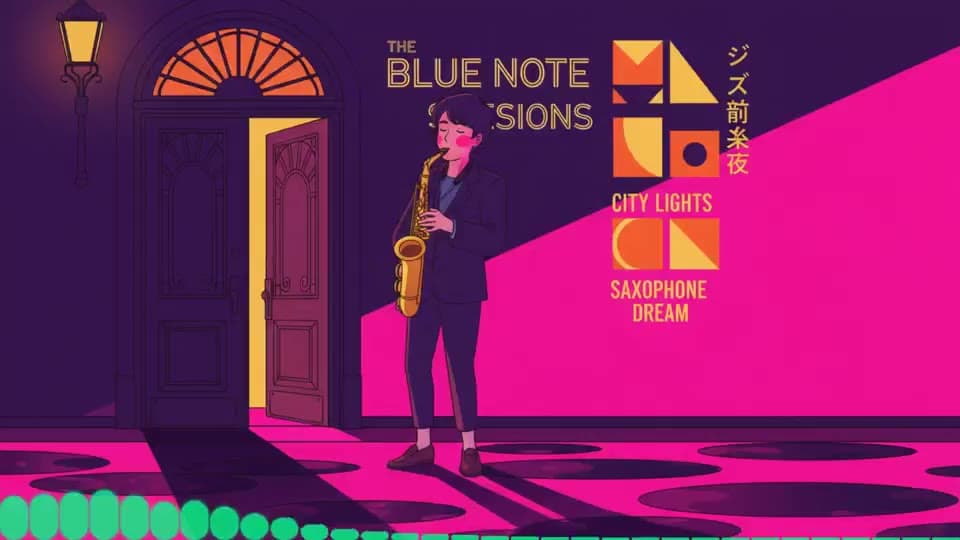
Imagens IA animadas
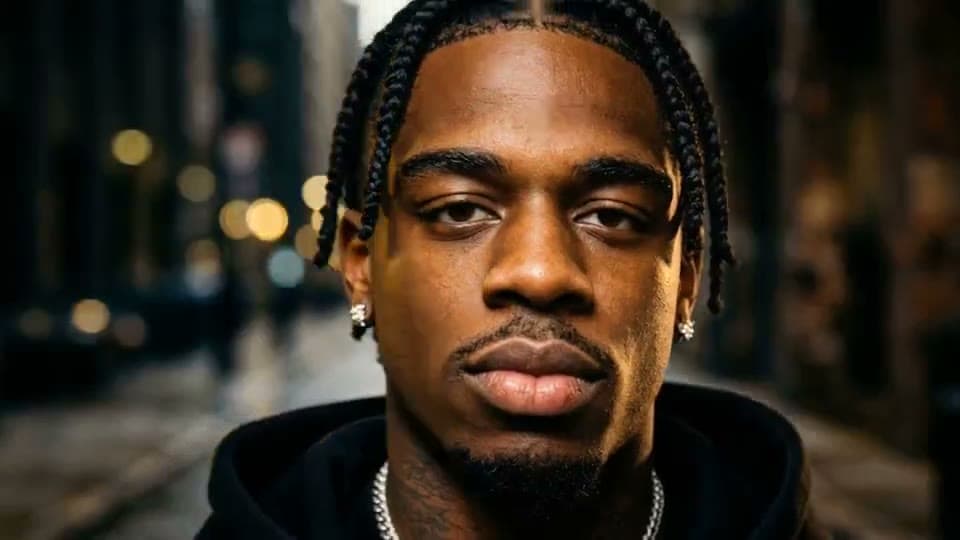
Clipe narrativo
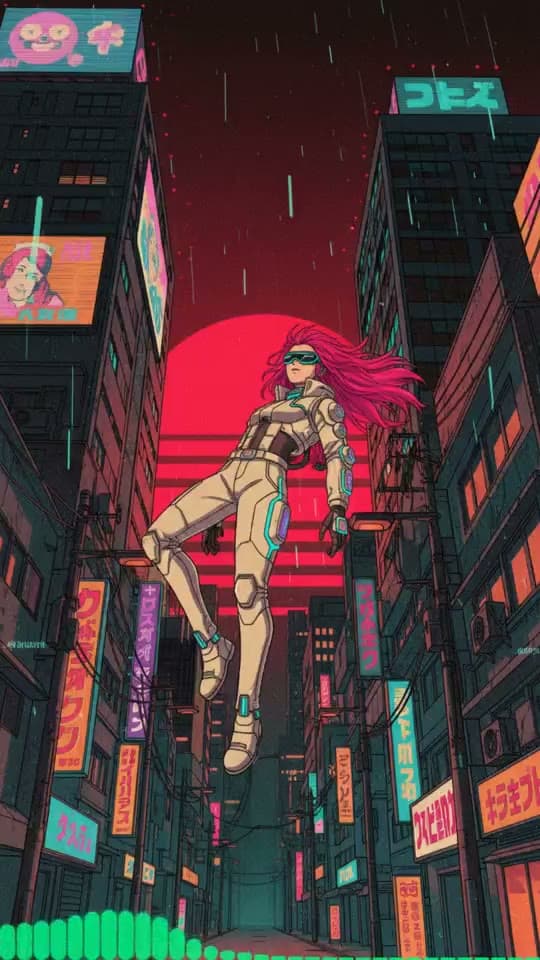
Imagens IA animadas
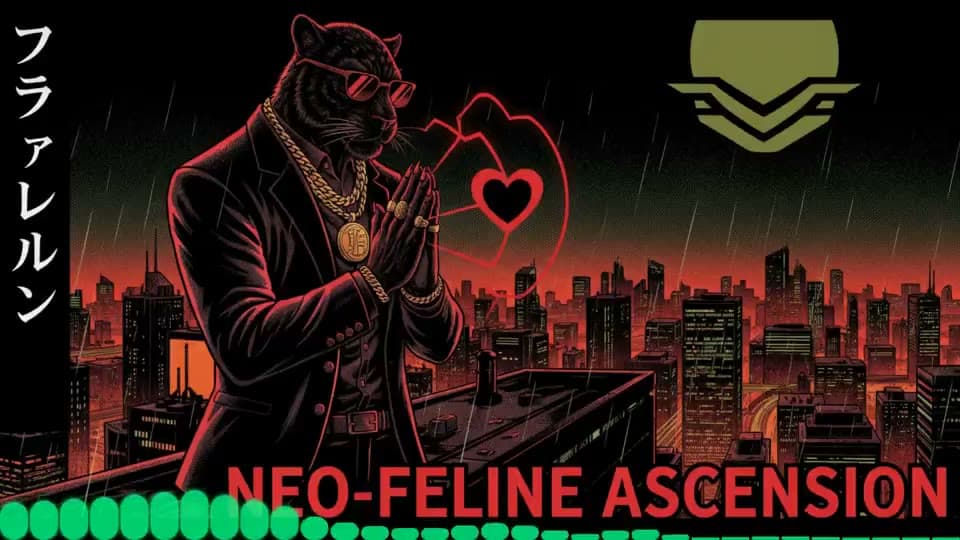
Imagens IA animadas
Transforma um excerto musical numa sequência de cenas pensada como videoclipe.
01
Podes selecionar áudio local ou música guardada no espaço de trabalho da tua conta. O videoclipe é criado a partir de um excerto musical com 15 a 60 segundos; por isso, pensa no momento que melhor representa a ideia que queres transmitir, em vez de partir logo da faixa inteira.
Um refrão pode funcionar quando a energia sobe, enquanto uma passagem instrumental pode deixar a narrativa visual respirar. A escolha depende do efeito que procuras: identifica primeiro a mudança, a imagem ou a emoção que gostarias de ver traduzida em cenas. A geração é feita por IA e os resultados podem variar.
02
O storyboard transforma a ideia numa série de planos descritos por palavras. Gera uma proposta e revê a ordem das cenas antes da criação do vídeo; assim, podes ajustar a progressão narrativa enquanto ainda estás a trabalhar com descrições, em vez de avaliar apenas o resultado visual final.
Para uma passagem calma, por exemplo, podes organizar os planos de uma vista ampla para um detalhe mais próximo. Se a música sugerir uma mudança de ambiente, descreve essa transição no plano correspondente. Mantém cada descrição centrada numa ação ou imagem concreta: isso ajuda-te a perceber se a sequência tem continuidade e se cada plano acrescenta algo à história.
03
Podes escolher até duas personagens: opções predefinidas ou personagens personalizadas reutilizáveis. Esta escolha serve para estabelecer quem acompanha a história, sem obrigar a que todas as cenas tenham uma figura humana. Uma paisagem, um objeto ou outro elemento visual pode continuar a ser o foco descrito no storyboard.
Antes de avançar, decide se queres uma presença central ou duas figuras com papéis diferentes. Uma personagem reutilizável pode ser útil quando pretendes voltar a escolhê-la noutro projeto, mas a consistência da aparência entre cenas não é garantida. Considera essa variação ao escrever os planos e evita depender de uma correspondência visual exata de cena para cena.
04
As imagens de referência ajudam a indicar o tipo de cenário que imaginas para uma cena. Podes carregar imagens próprias ou gerar referências com um modelo de imagem; as referências geradas usam créditos. Escolhe imagens relacionadas com o ambiente pretendido, em vez de acumular referências que apontem para direções visuais incompatíveis.
05
Podes escolher Seedance 1.5 Pro em 480p ou 720p, ou Veo 3.1 Lite e Veo 3.1 Fast em 720p. O formato de imagem também varia consoante o modelo: Veo suporta 16:9 e 9:16, enquanto Seedance suporta ainda 1:1. Confirma a orientação adequada ao destino visual que tens em mente antes de escolher.
06
A geração de vídeo requer início de sessão, acesso pago elegível e créditos suficientes. Quando um vídeo estiver concluído, podes pré-visualizá-lo e descarregar o ficheiro MP4 a partir do histórico privado da tua conta. O histórico permite-te regressar aos resultados associados à tua sessão sem tornar esses resultados públicos.
07
A geração não inclui sincronização automática dos lábios nem garante que as imagens acompanhem cada batida. Por isso, os movimentos visuais podem não coincidir exatamente com a voz ou com o ritmo da faixa.