
Moonlit Chase
Clip musical narratif
Le modèle d'image d'essai suit la description de l'apparence ; la ressemblance du personnage peut donc varier.
0/500
Format
Vidéo 50 + Références 2×2 · Importez vos propres références pour ne payer que les crédits vidéo
Clip musical IA
Envie d'images qui suivent le rythme, ou vous avez des photos sous la main ? Le visualiseur réagit au son lui-même, et la vidéo photo met vos images en mouvement au tempo de la chanson.
Inspiration
Explorez différentes directions visuelles, puis créez votre propre clip musical.
Clip musical narratif
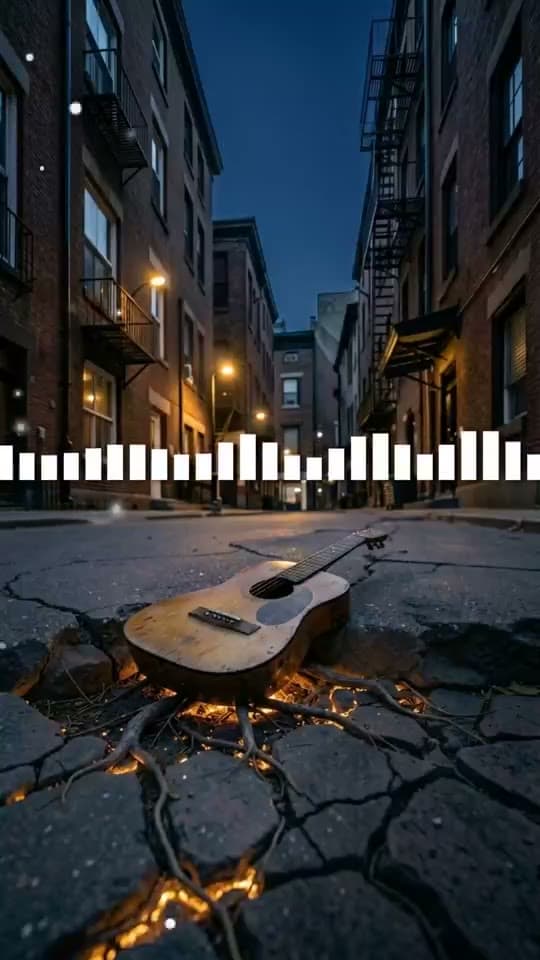
Visualiseur musical
Images IA animées
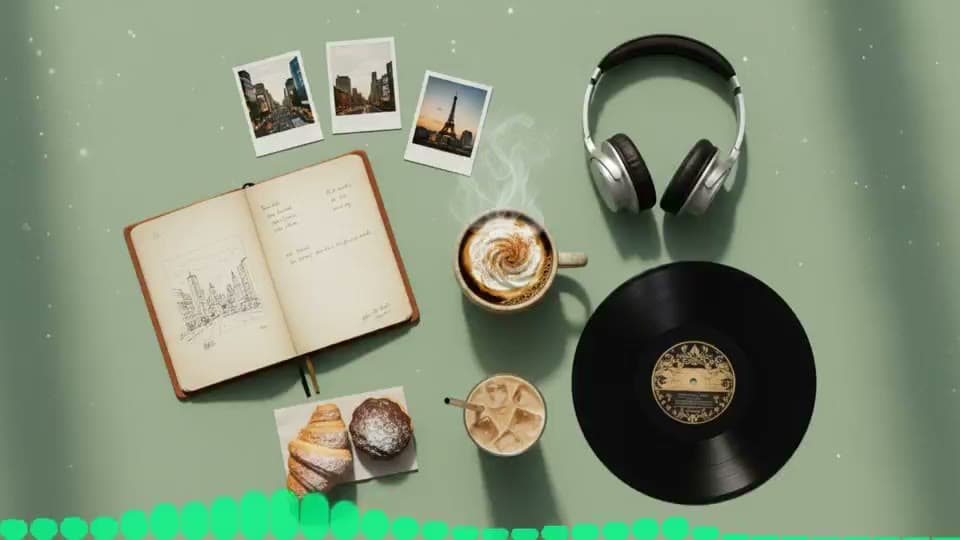
Images IA animées
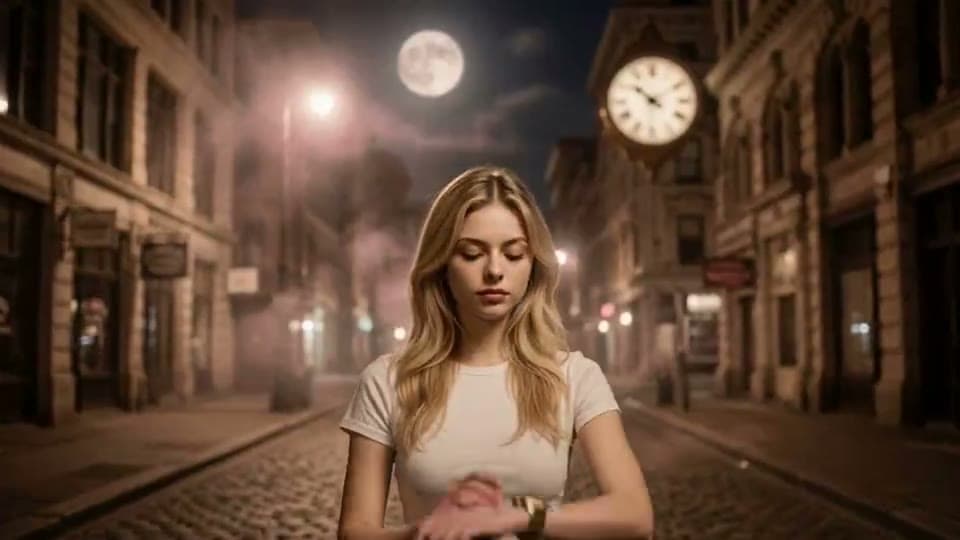
Clip musical narratif
Visualiseur musical
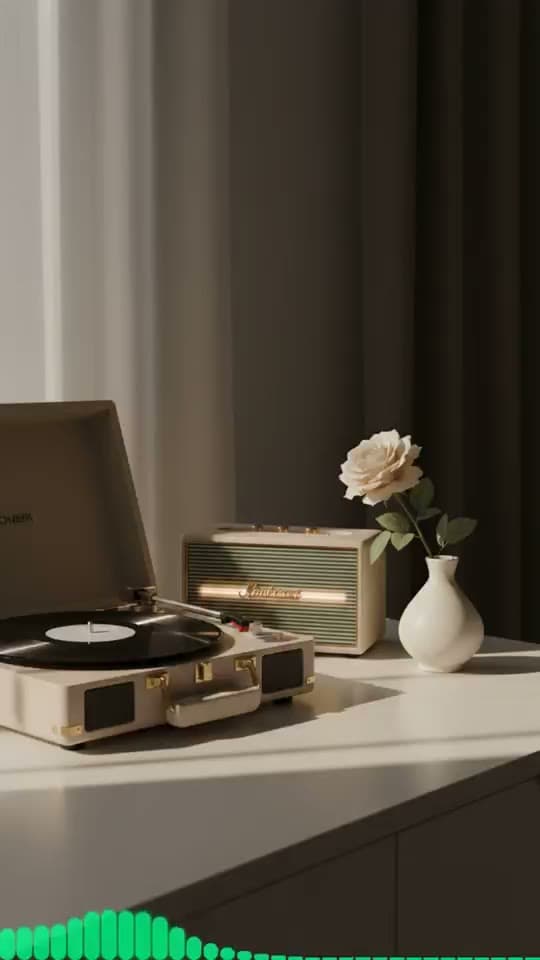
Images IA animées
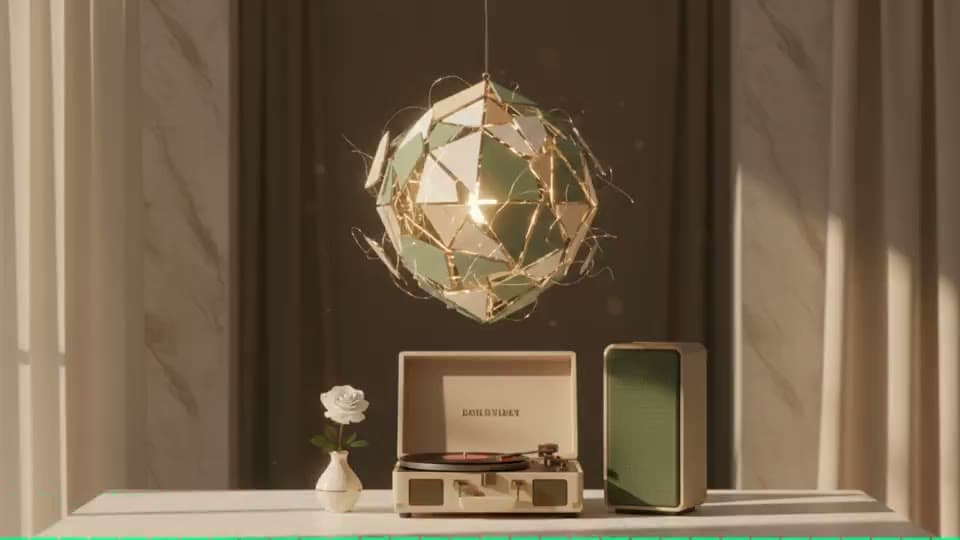
Images IA animées
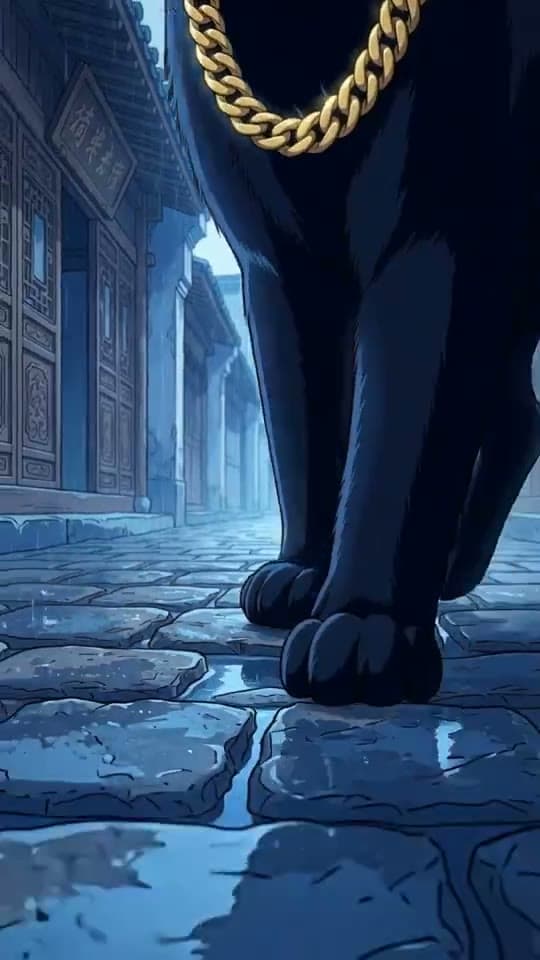
Clip musical narratif
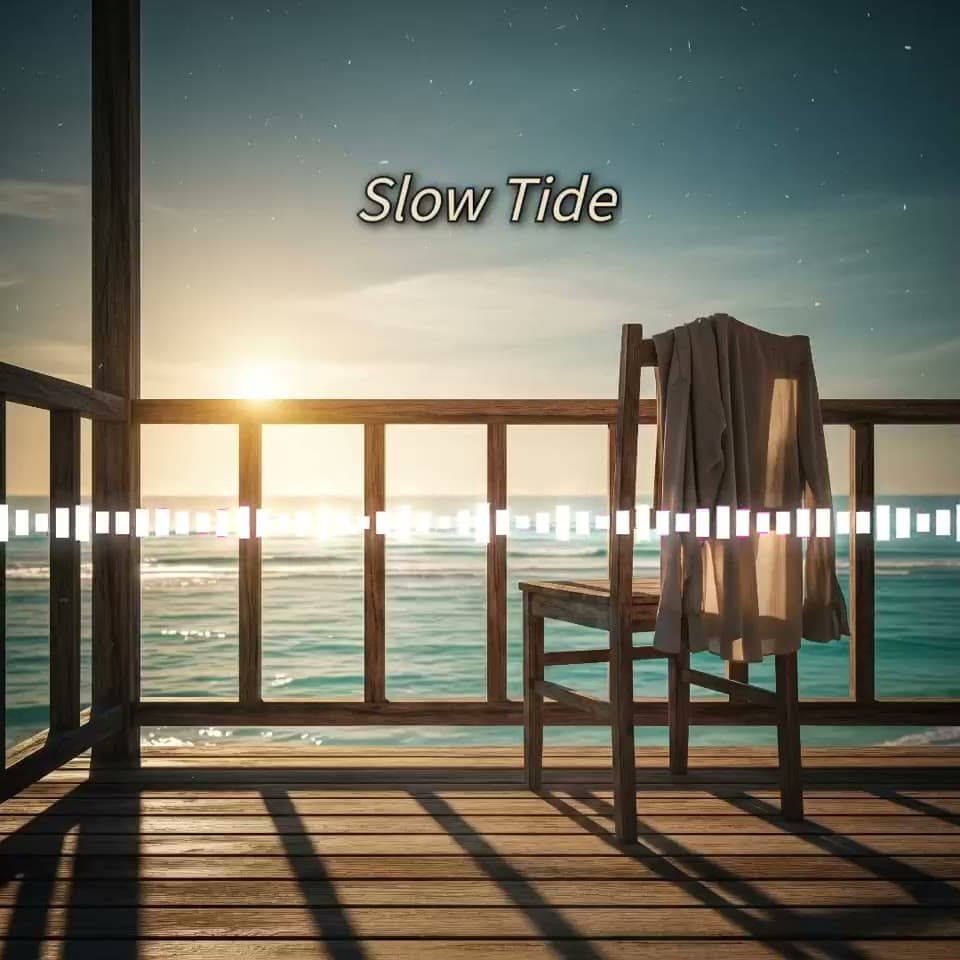
Visualiseur musical
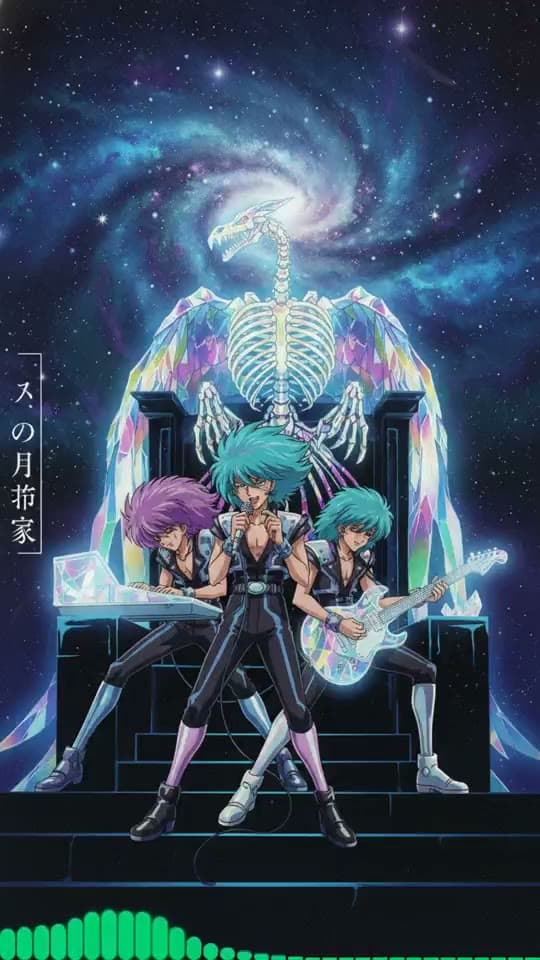
Images IA animées
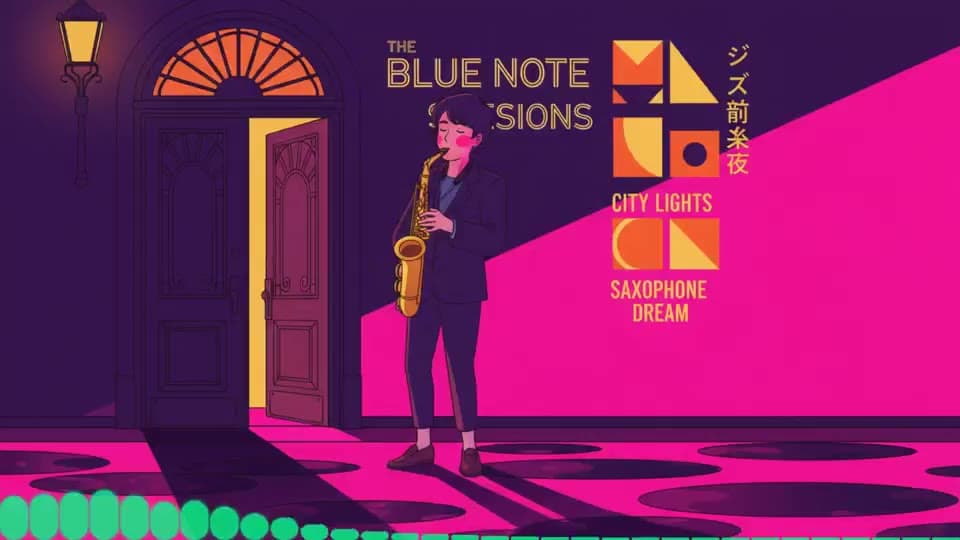
Images IA animées
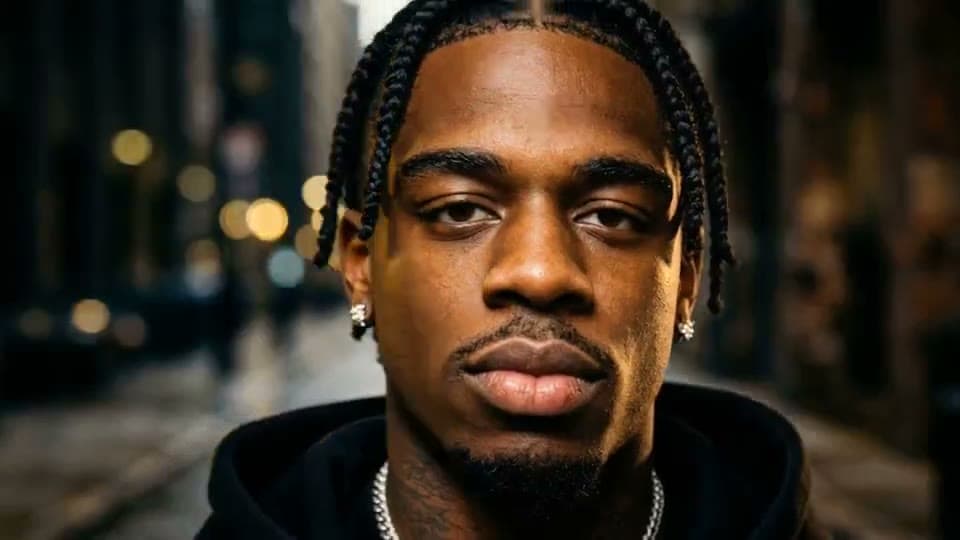
Clip musical narratif
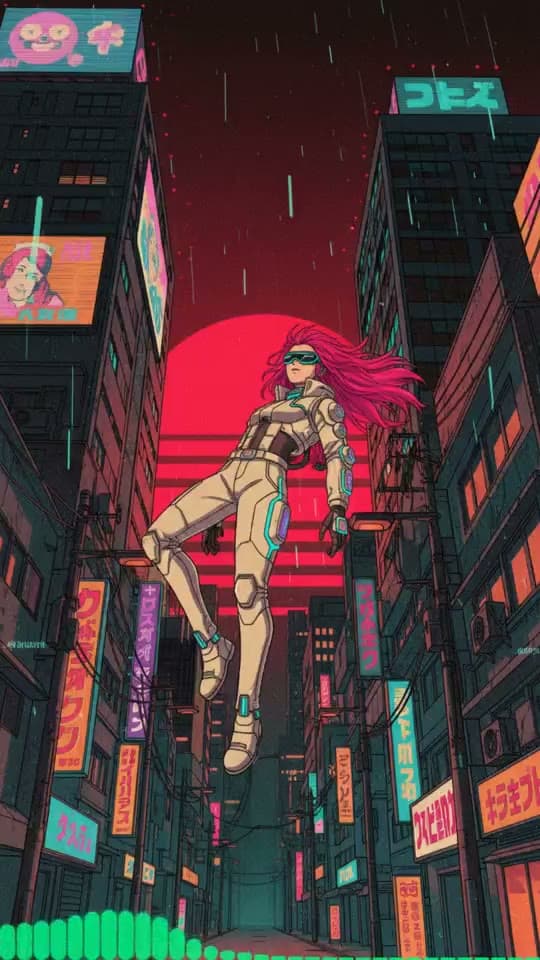
Images IA animées
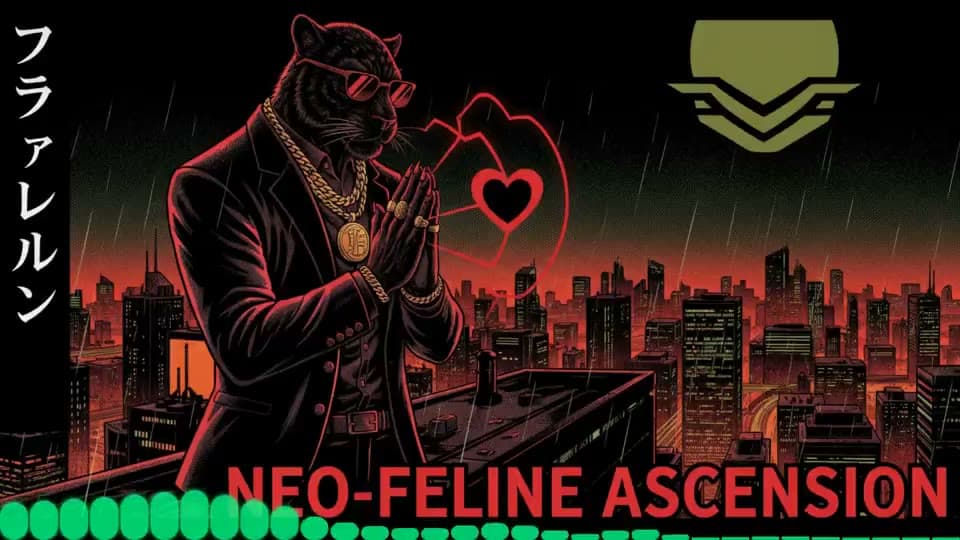
Images IA animées
Créez un clip narratif à partir d’un extrait musical grâce à l’IA ; chaque génération peut produire un résultat différent.
01
Le point de départ est un extrait musical de 15 à 60 secondes : pensez à la portion qui exprime le mieux l’ambiance ou le moment que vous souhaitez illustrer. Vous pouvez sélectionner un fichier audio local ou une musique déjà présente dans l’espace de travail de votre compte. Cette première décision délimite la matière sonore du clip narratif. Elle vous aide aussi à formuler ensuite une intention visuelle cohérente avec le passage retenu, sans devoir résumer toute la chanson.
02
Le storyboard sert à examiner le déroulé visuel avant de lancer la génération vidéo. Il propose des descriptions de plans que vous pouvez modifier : précisez ce qui doit se passer dans chaque scène, réorganisez le fil narratif ou reformulez une action qui manque de clarté. Ce temps de préparation permet de repérer les changements de lieu ou de rythme dans votre récit et de donner à chaque plan une fonction distincte.
03
Vous pouvez retenir jusqu’à deux personnages parmi les propositions disponibles ou choisir des personnages personnalisés réutilisables. Limiter le casting aide à garder une direction lisible lorsque plusieurs scènes se succèdent : réfléchissez à la place de chaque personnage dans l’histoire et évitez de lui attribuer des rôles contradictoires d’un plan à l’autre. Un personnage personnalisé peut servir de repère pour vos créations ultérieures. Son apparence peut toutefois varier d’une scène à l’autre ; la continuité visuelle n’est pas garantie.
04
Une image de référence peut aider à préciser l’atmosphère d’une scène : choisissez un visuel qui exprime l’environnement ou le ton que vous souhaitez retrouver dans le clip. Vous pouvez importer vos propres images de référence ou en générer avec un modèle d’image. Avant de les ajouter, vérifiez qu’elles correspondent bien à l’intention de la scène concernée ; une référence utile apporte un repère visuel clair plutôt qu’une nouvelle histoire à suivre. La génération de ces références utilise des crédits.
05
Les options disponibles permettent d’arbitrer entre modèle, définition et cadrage. Seedance 1.5 Pro est proposé en 480p ou 720p ; Veo 3.1 Lite et Veo 3.1 Fast sont proposés en 720p. Pour le format, Veo prend en charge le 16:9 et le 9:16, tandis que Seedance accepte également le carré 1:1. Choisissez le cadrage en fonction de la présentation souhaitée pour votre vidéo, puis vérifiez que le modèle retenu propose bien ce format avant de poursuivre.
06
La création vidéo requiert une connexion, un accès payant éligible et un solde de crédits suffisant. Une fois le rendu terminé, prévisualisez-le puis téléchargez le fichier MP4 depuis l’historique privé de votre compte.
07
Non. La synchronisation labiale automatique n’est pas prise en charge et la synchronisation avec le rythme n’est pas garantie.